Para tener dos pestañas abiertas al mismo tiempo en una sola ventana de Google Chrome, utiliza la función vista dividida. Esta función muestra dos sitios web de forma simultánea y permite comparar información, consultar diferentes fuentes, copiar y pegar contenido o realizar varias tareas a la vez.
La pantalla dividida de Chrome permite abrir dos pestañas de manera simultánea en una misma ventana. Es decir, que si quieres ver dos páginas a la vez, no necesitas abrir dos ventanas separadas y colocarlas una a cada lado de la pantalla.
En una única ventana tendrás ambas pestañas, agrupadas en la barra de pestañas. Esta función ya estaba disponible en ChromeOS, el sistema operativo de Google basado en Chrome, y desde finales de 2025 las nuevas actualizaciones de Chrome la están incorporando en Windows, Mac y Linux.
Cómo abrir dos pestañas lado a lado en Chrome
En la computadora, abre Chrome. En una pestaña abierta, puedes hacer lo siguiente:
Con el menú contextual de la pestaña
- Pestaña inactiva: Haz clic con el botón derecho en la pestaña inactiva.
- Selecciona Nueva vista dividida con la pestaña actual.
- Pestaña activa: Haz clic con el botón derecho en la pestaña activa.
- Selecciona Agregar pestaña a la nueva vista dividida.
Si tienes Google Chrome actualizado, algo que suele ser así de manera automática, deberías poder usar la función de pantalla dividida sin problemas. Para comprobarlo, tan solo tienes que hacer clic derecho en la ventana o pestaña que tengas abierta en Chrome, en la barra de pestañas.
Entre las opciones que verás, deberías ver una que dice Añadir pestaña a la nueva vista dividida. Elígela y se abrirá un nuevo panel vacío a la derecha de la página que tienes abierta.
A partir de ahí, puedes introducir una dirección o buscar algo en tu buscador por defecto desde la barra de direcciones. Por descontado, también puedes abrir un enlace que guardes en Favoritos.
Arrastrando una pestaña
Arrastra la pestaña hasta el borde de la ventana de destino. Mantén presionado el borde de la ventana de destino hasta que aparezca un ícono de signo más con la etiqueta “Crear vista dividida”.
Para agregarla a la vista dividida, suelta la pestaña. Las dos pestañas aparecerán agrupadas en la barra de pestañas y se mostrarán en paneles contiguos dentro de la misma ventana.
Abriendo un vínculo en vista dividida
Para abrir un vínculo en vista dividida, haz clic con el botón derecho en el vínculo que quieras. Selecciona Abrir vínculo en vista dividida.
Esta opción resulta útil cuando ya estás leyendo una página y quieres abrir una segunda fuente sin abandonar la primera. Así puedes consultar ambas páginas simultáneamente sin alternar continuamente entre pestañas.
Con una combinación de teclas
Para abrir la vista dividida en la pestaña activa con una combinación de teclas, haz lo siguiente:
| Sistema | Combinación de teclas |
|---|---|
| Windows y Linux | Mayúsculas + Alt + N |
| Mac | Cmd + opción + N |
| Chromebook | Ctrl + Alt + N |
Cómo funciona la vista dividida de Chrome
La pantalla dividida de Google Chrome te permite interactuar con dos páginas web al mismo tiempo. Colocadas como dos paneles verticales.
Por lo demás, ambas se reparten por igual el espacio del navegador. Puedes mover el separador a izquierda o derecha para que una página ocupe más espacio que otra.
Y desde los botones de la parte inferior de la ventana o desde el icono de Pantalla dividida, puedes deshacer esta función para que ambas pestañas se muestren por separado, puedes Invertir vistas para que los dos paneles cambien de sitio y, finalmente, tienes la opción de Cerrar vista izquierda o Cerrar vista derecha.
Vista activa
Esta vista se distingue visualmente por tener un borde más grueso. Los elementos de la barra de herramientas, como los botones para ir atrás o adelante, el botón de la página principal o la barra de direcciones, solo se aplican a la vista activa.
Todas las funciones específicas de la pestaña, como Traducir, Imprimir y Modo de lectura, funcionan en la vista activa de la vista dividida, pero no en ambas.
Vista inactiva
Esta vista aparece con un borde más claro. Puedes desplazarte en la vista inactiva sin activarla.
Si haces clic en la vista inactiva, esta se convertirá en la vista activa. En la esquina inferior derecha, puedes encontrar el sitio web de la vista inactiva.
Paneles laterales e icono de vista dividida
Los paneles laterales, como Favoritos o Historial, permanecen abiertos cuando cambias de vista. Los paneles laterales específicos de la pestaña, como el Modo de lectura, se contraen cuando cambias de vista.
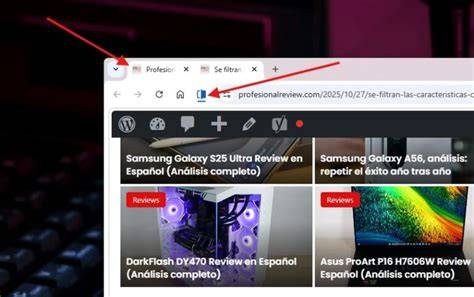
Cuando la vista dividida está activa, el ícono indica cuál es la vista activa. El ícono de vista dividida depende de la vista activa.
Cómo cambiar el tamaño de las dos pestañas
Al activar la pantalla dividida, puedes cambiar el tamaño de cada panel. Para hacerlo, arrastra la barra separadora del centro hacia la izquierda o hacia la derecha.
Una de ellas puede ocupar más espacio que la otra, según lo que estés haciendo. Por ejemplo, puedes ampliar la página principal para leer un documento y dejar un panel más estrecho para consultar una fuente.
Al colocar el cursor encima, verás que cambia. Mueve el separador hasta obtener la distribución que necesites.
Cómo intercambiar, cerrar o separar las vistas
Cuando la vista dividida está activa, puedes encontrar su ícono a la izquierda de la barra de direcciones. Desde allí puedes administrar las dos vistas.
- Puedes cerrar vistas individuales.
- Puedes intercambiar sus posiciones.
- Puedes separarlas.
Desde los botones de la parte inferior de la ventana o desde el icono de Pantalla dividida, puedes deshacer esta función para que ambas pestañas se muestren por separado.
También puedes Invertir vistas para que los dos paneles cambien de sitio. Finalmente, tienes la opción de Cerrar vista izquierda o Cerrar vista derecha.
Fijar el ícono de vista dividida
Cuando la vista dividida está activa, puedes encontrar su ícono a la izquierda de la barra de direcciones. En la computadora, abre Chrome.
Abre una pestaña o un vínculo en la vista dividida. A la izquierda de la barra de direcciones, haz clic con el botón derecho en Vista dividida.
Selecciona Fijar. Una vez que fijes el ícono de vista dividida, podrás abrir la vista dividida desde la barra de herramientas.
En la computadora, abre Chrome. Ve a un sitio web. A la izquierda de la barra de direcciones, selecciona Vista dividida. Elige la otra pestaña que quieres agregar a la vista dividida.
Separar las dos pestañas
Para volver a mostrar cada pestaña por separado, utiliza la opción Separar vistas. Las dos páginas dejarán de estar agrupadas en la misma vista y volverán a funcionar como pestañas independientes dentro de Chrome.
Cómo desactivar el arrastre hacia la pantalla dividida
De forma predeterminada, la función de arrastrar y soltar pestañas está activada. Para administrar este parámetro en la configuración, sigue estos pasos:
- En la computadora, abre Chrome.
- En la parte superior derecha, selecciona Más y después Configuración.
- A la izquierda, selecciona Diseño.
- Desactiva la opción Permitir arrastrar y soltar la vista dividida en el borde izquierdo o derecho de la ventana.
Para permitir arrastrar y soltar pestañas, activa la opción Permitir arrastrar y soltar la vista dividida en el borde izquierdo o derecho de la ventana.
Para qué sirve tener dos pestañas abiertas a la vez
Puedes usar la vista dividida para comparar información, consultar diferentes fuentes, copiar y pegar contenido, o realizar varias tareas a la vez con diferentes páginas web abiertas.
Puedes mover el separador a izquierda o derecha para que una página ocupe más espacio que otra. E incluso cambiar las dos pestañas de lado.
Y así navegar por ambas, arrastrar documentos, archivos o contenido o, simplemente, comparar dos contenidos. Perfecto para hacer la compra, redactar un documento o buscar información.
- Comparar dos artículos, documentos o páginas informativas.
- Consultar una fuente mientras redactas un texto en otra página.
- Copiar y pegar contenido entre dos sitios web.
- Consultar instrucciones mientras realizas una tarea.
- Leer información mientras mantienes abierta una herramienta de trabajo.
Cómo tener dos ventanas divididas en Windows
Si no quieres dividir dos pestañas dentro de una sola ventana de Chrome, también puedes colocar dos ventanas una junto a la otra mediante la función de pantalla dividida del sistema operativo.
Presiona Win+I para abrir Configuración (Settings), selecciona Sistema (System) y haz clic en Multitareas (Multitasking).
Activa el selector de Acoplar ventanas (Snap windows), haz clic en la flecha desplegable y selecciona las seis opciones que se encuentran debajo de Acoplar ventanas (Snap windows) para habilitar la función pantalla dividida.
Para deshabilitar la función, desactiva el selector Acoplar ventanas (Snap windows). Una vez habilitada la función, puedes modificar el tamaño y reubicar la ventana arrastrándola hacia cualquiera de los cuatro bordes o esquinas de la pantalla.
De este modo, se expandirá la ventana en modo pantalla completa, o se apilarán de 2 a 4 ventanas de lado a lado.
Dividir una ventana arrastrándola
Selecciona y mantén pulsada la barra de título de la ventana que quieras acoplar. Arrastra la ventana hacia un lado de la pantalla hasta que se resalte ese lado.
Suelta la ventana para acoplarla en ese sitio. La ventana ocupará la mitad de la pantalla. Para emparejar otra ventana, puedes seleccionar cuál poner en el otro lado de la pantalla.
Si no quieres emparejarla, selecciona un área vacía de la pantalla o toca Saltar. En el teclado, pulsa Esc.
Acoplar desde el menú de diseño de ventanas
En la ventana que quieras acoplar, coloca el cursor sobre Maximizar/Restaurar. En el menú, selecciona una de las opciones de diseño.
- Dividir: divide la pantalla en partes iguales. Puedes acoplar la ventana a la derecha o a la izquierda.
- Parcial: crea una ventana más grande y otra más pequeña. Puedes hacer que la ventana se acople en la parte más grande o en la más pequeña.
Para emparejar otra ventana, elige una de la lista de sugerencias. Para mostrar dos ventanas una al lado de la otra, selecciona la opción Dividir o Parcial para ambas ventanas.
Atajos de teclado de Windows
También puedes utilizar los accesos directos del teclado para reubicar ventanas en las esquinas.
| Acción | Combinación |
|---|---|
| Expandir la ventana en modo pantalla completa | Tecla de Windows + flecha hacia arriba |
| Restaurar la posición original de la ventana | Tecla de Windows + flecha hacia abajo |
| Crear una ventana de media pantalla | Tecla de Windows + flecha hacia la izquierda o derecha |
| Crear una ventana de un cuarto de pantalla | Tecla de Windows + flecha hacia la izquierda o derecha + flecha hacia arriba o abajo |
Presiona la tecla Windows y la tecla de dirección hacia arriba al mismo tiempo para expandir la ventana en modo pantalla completa.
Presiona la tecla Windows y la tecla de dirección hacia abajo al mismo tiempo para restaurar la posición original de la ventana.
Presiona la tecla Windows y la tecla de dirección hacia la izquierda/derecha al mismo tiempo para crear una ventana de media pantalla.
Presiona la tecla Windows y la tecla de dirección hacia la derecha/izquierda para restaurar la posición original de la ventana.
Presiona la tecla Windows, la tecla de dirección hacia la izquierda/derecha y la tecla de dirección hacia arriba/abajo al mismo tiempo para crear una ventana de un cuarto de pantalla.
Presiona la tecla Windows, la tecla de dirección hacia la derecha/izquierda y la tecla de dirección hacia arriba/abajo al mismo tiempo de nuevo para restaurar la posición original de la ventana.
Cómo dividir la pantalla en un Chromebook
Hay varias formas de dividir la pantalla o mostrarla en pantalla parcial. Puedes acoplar una ventana arrastrando la barra de título.
También puedes acoplar desde el menú de diseño de ventanas. En la ventana que quieras acoplar, coloca el cursor sobre Maximizar/Restaurar.
Una ventana dividida o mostrada en pantalla parcial se quedará en segundo plano cuando abras o selecciones otras ventanas o aplicaciones. Para mostrar dos ventanas una al lado de la otra, selecciona la opción Dividir o Parcial para ambas ventanas.
También puedes ajustar el tamaño de una ventana dividida o mostrada en pantalla parcial. Mueve el cursor hasta el borde de la ventana. Usa el cursor de flecha que aparecerá para expandir o contraer el borde de la pantalla como quieras.
Atajos para acoplar ventanas
| Diseño | Acción | Combinación |
|---|---|---|
| Horizontal | Acoplar a la izquierda | Alt + [ |
| Horizontal | Acoplar a la derecha | Alt + ] |
| Vertical | Acoplar a la parte superior | Alt + [ |
| Vertical | Acoplar a la parte inferior | Alt + ] |
Si usas las combinaciones de teclas Alt + ] o Alt + [ para acoplar ventanas, no activarán la configuración de pantalla dividida más rápida.
Solo puedes emparejar ventanas que estén en el mismo escritorio y monitor. Si otra ventana totalmente visible se acopla en el lado opuesto de la ventana que estás intentando acoplar, no se mostrará la lista de sugerencias.
Desactivar las sugerencias para acoplar ventanas
En tu Chromebook, selecciona la hora. Selecciona Configuración y después Preferencias del sistema.
En los ajustes de búsqueda, escribe “Pantalla dividida”. En “Ventanas y escritorios”, desactiva Mostrar sugerencias de ventanas al iniciar la pantalla dividida.
Restaurar una ventana dividida
Para restaurar la posición y el tamaño anteriores de una ventana dividida o convertida en pantalla parcial, sigue estos pasos: en la ventana que quieras restaurar, selecciona Maximizar.
Cómo dividir la pantalla en Opera
Opera permite utilizar dos, tres o cuatro páginas a la vez, sin necesidad de cambiar entre ellas. Puedes comparar, investigar y navegar lado a lado.
Opera ofrece pantalla dividida para dos, tres o cuatro pestañas a la vez. Además, permite elegir entre pantalla dividida vertical u horizontal.
Para activar la pantalla dividida en Opera, tendrás que hacer clic en la pestaña abierta, desde la barra de pestañas, y elegir la opción Nueva pestaña en el grupo de pestañas.
Luego arrastra la nueva pestaña y verás que aparecen cuatro opciones en la pestaña principal: arriba, abajo, izquierda o derecha. Suelta la pestaña en uno de esos cuatro lados.
Visualiza de dos a cuatro sitios uno al lado del otro con un simple arrastrar y soltar. Una barra de direcciones te permite acceder sin desorden a los marcadores y a todas las páginas divididas.
Elige vistas verticales, horizontales o en cuadrícula, y cambia el tamaño de cada panel para que se adapte perfectamente a tu flujo de trabajo.
Cómo salir de la pantalla dividida en Opera
Para salir de la pantalla dividida, solo tienes que hacer clic en el icono especial que aparece al lado de la barra de direcciones.
Desde ahí puedes alternar entre Diseño vertical o Diseño horizontal. Y, claro está, Salir de la pantalla dividida.
De momento, no es posible usar ambos diseños a la vez.
Pasa el ratón por encima de cualquier pestaña y haz clic en la X para cerrar toda la Pantalla Partida o solo esa pestaña.
También puedes hacer clic en Salir de Pantalla Partida al pasar el ratón por encima, o en el menú contextual.
Para eliminar una página de las divisiones de varias páginas, haz clic con el botón derecho en una pestaña y elige Desconectar de pantalla dividida.
Cómo dividir la pantalla en Vivaldi
Vivaldi también ofrece la posibilidad de usar la pantalla dividida con dos, tres o cuatro pestañas a la vez. También cuenta con opción vertical u horizontal.
Pero va un paso más allá con su vista en mosaico cuadriculado, que consiste en dividir la ventana del navegador en cuatro rectángulos o cuadrados donde abrir cuatro pestañas de manera simultánea.
Los cuatro cuadrados son interactivos y funcionales. Y desde la barra de estado es posible cambiar de vista y tipo de mosaico.
Para empezar a usar la pantalla dividida en Vivaldi, tan solo tienes que seleccionar dos o más pestañas presionando las teclas CTRL, Comando o Shift.
Luego haz clic derecho en una de ellas y elige la opción Mostrar en mosaico. Por lo demás, puedes cerrar cada pestaña, cambiarlas de orden o deshacer el mosaico desde la barra de estado, abajo a la derecha de la ventana principal.
Cómo usar la pantalla dividida en Edge y Brave
Con la función de pantalla dividida en Microsoft Edge, puedes ver e interactuar con dos páginas una al lado de la otra en una sola pestaña del navegador, lo que te ayuda a realizar varias tareas de manera más eficiente.
Selecciona “Pantalla dividida” en “Configuración y más” (Alt+F) para empezar y mantenerte enfocado en lo que importa.
Brave o Edge, por ejemplo, son dos navegadores basados en Chromium que han decidido implementar la pantalla dividida sin demasiados cambios con respecto al original.
De momento, esta función se maneja igual en Brave y Edge que en Google Chrome.
Otras formas de organizar pestañas y ventanas
Abrir y cerrar ventanas o pestañas
- Abrir una ventana nueva: pulsa Ctrl + N.
- Abrir una pestaña nueva: pulsa Ctrl + T.
- Cerrar una ventana o pestaña: en la parte superior derecha, selecciona Cerrar.
- Volver a abrir una ventana o una pestaña que hayas cerrado: pulsa Ctrl + Mayús + T.
Agrupar pestañas
Puedes organizar tus pestañas en grupos. Para hacerlo, sigue estos pasos:
- Abre Chrome.
- Selecciona Nueva pestaña.
- Haz clic con el botón derecho en una pestaña y, a continuación, selecciona Añadir a un nuevo grupo.
Para editar el grupo de pestañas, selecciona el círculo situado a la izquierda de la pestaña. Puedes poner nombre al grupo, añadir pestañas al grupo o eliminar el grupo.
Para añadir una pestaña a un grupo, arrástrala al grupo. Para quitar una pestaña de un grupo, haz clic con el botón derecho en la pestaña y selecciona Quitar del grupo.
Buscar entre las pestañas abiertas
Para buscar entre las pestañas abiertas, haz lo siguiente: en el teclado, pulsa Buscar o abre el menú de aplicaciones.
Empieza a escribir el nombre de la pestaña en la barra de búsqueda. La pestaña abierta aparecerá en los resultados.
Cambiar el orden, mover o fijar pestañas
Puedes agrupar pestañas relacionadas entre sí o mover una pestaña a una ventana o fuera de ella. Además, si quieres que una página web permanezca siempre abierta, como la de tu correo, puedes fijar esa pestaña para encontrarla más fácilmente.
Para cambiar el orden de las pestañas de una misma ventana, arrastra la pestaña a otra posición por la parte superior de la ventana del navegador.
Para mover una pestaña a una nueva ventana, selecciona y arrastra la pestaña fuera de la ventana. Puedes arrastrarla a otra ventana o hacer que se abra una ventana nueva.
Para fijar una pestaña, haz clic en la pestaña con el botón derecho y selecciona Fijar pestaña. Aparecerá una pestaña fija en la parte izquierda de la ventana del navegador con un tamaño menor.