La combinación de teclas para abrir una nueva pestaña en Chrome, Firefox, Edge y otros navegadores compatibles es Ctrl + T en Windows y Linux. Al pulsarla, se abre una pestaña nueva y el navegador pasa automáticamente a ella, de modo que puedes empezar a escribir una dirección web o un término de búsqueda inmediatamente.
En macOS, el atajo equivalente es ⌘ + T. Los métodos abreviados de teclado hacen más rápidas muchas tareas y permiten realizar acciones que, de otra manera, podrían demandar varios clicks.
Atajo principal para abrir una pestaña nueva
| Acción | Windows y Linux | macOS |
|---|---|---|
| Abrir una pestaña nueva y pasar a ella | Ctrl + T | ⌘ + T |
Además, para abrir una nueva pestaña en la misma ventana, simplemente usa Ctrl + T. En Mac, el comando correspondiente es ⌘ + T.
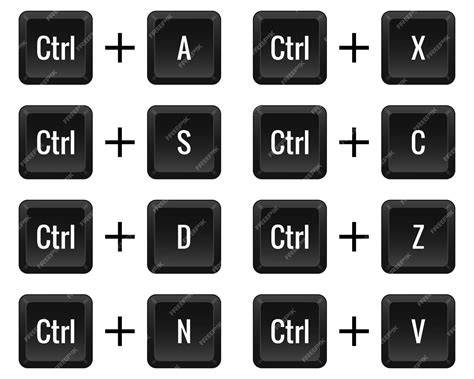
Cómo abrir una pestaña nueva desde un enlace
Con Ctrl + clic en un enlace, se abrirá en una nueva pestaña en segundo plano, permitiendo seguir en la página actual. Si además se mantiene presionada Mayúsculas, se saltará directamente a la nueva pestaña.
| Acción | Windows y Linux | macOS |
|---|---|---|
| Abrir un enlace en una pestaña nueva en segundo plano | Ctrl + clic | ⌘ + clic |
| Abrir un enlace en una pestaña nueva y pasar a ella | Ctrl + Mayúsculas + clic | ⌘ + Mayúsculas + clic |
| Abrir un enlace en una nueva ventana | Mayúsculas + clic | Mayúsculas + clic |
Si se prefiere abrir el enlace en una nueva ventana, solo usa Mayúsculas + clic. También puedes abrir una pestaña nueva en segundo plano escribiendo una dirección web y utilizando ⌘ + Retorno en macOS.
Abrir una nueva ventana o una ventana privada
Si se necesita organizar el trabajo en distintas ventanas, un atajo clave es Ctrl + N, que abrirá una nueva ventana. En macOS, la combinación equivalente es ⌘ + N.
Si se desea navegar de manera privada, se puede abrir una ventana en modo incógnito con Ctrl + Mayúsculas + N en Windows y Linux, o con ⌘ + Mayúsculas + N en macOS.
| Acción | Windows y Linux | macOS |
|---|---|---|
| Abrir una ventana nueva | Ctrl + N | ⌘ + N |
| Abrir una ventana nueva en modo incógnito | Ctrl + Mayúsculas + N | ⌘ + Mayúsculas + N |
Estos comandos permiten una mejor gestión de múltiples tareas o proyectos. Para pasar de una ventana del navegador a otra en Windows, puedes usar Alt + Tab.
Cambiar de pestaña con el teclado
Puedes cambiar de pestaña en la mayoría de los navegadores pulsando Ctrl + Tab para pasar a la siguiente o Ctrl + Mayús + Tab para ir a la anterior.
| Acción | Windows y Linux | macOS |
|---|---|---|
| Pasar a la pestaña siguiente | Ctrl + Tab o Ctrl + Av Pág | ⌘ + Opción + flecha hacia la derecha |
| Pasar a la pestaña anterior | Ctrl + Mayúsculas + Tab o Ctrl + Re Pág | ⌘ + Opción + flecha a la izquierda |
| Ir a una pestaña específica | Ctrl + 1 a Ctrl + 8 | ⌘ + 1 a ⌘ + 8 |
| Ir a la última pestaña | Ctrl + 9 | ⌘ + 9 |
Navegar entre muchas pestañas abiertas puede volverse complicado si solo se depende del mouse. Con los atajos de teclado, se puede moverte rápidamente entre ellas.
Además, si hay muchas pestañas abiertas y se busca saltar directamente a una, usa Ctrl + 1 hasta Ctrl + 8 para ir directamente a la pestaña correspondiente, de izquierda a derecha. Ctrl + 1 cambia a la primera pestaña y Ctrl + 9 cambia a la última pestaña.
En algunos navegadores, puedes utilizar el atajo de teclado Ctrl + Tab en Windows y soltar rápidamente las teclas para cambiar a la última pestaña utilizada. Si pulsas repetidamente el atajo de teclado, pasarás de una pestaña a otra.
Reabrir una pestaña cerrada
Si cierras una pestaña por accidente, puedes volver a abrir la última pestaña cerrada pulsando Ctrl + Mayúsculas + T en Windows y Linux. En macOS, utiliza ⌘ + Mayúsculas + T.
| Acción | Windows y Linux | macOS |
|---|---|---|
| Volver a abrir una pestaña cerrada | Ctrl + Mayúsculas + T | ⌘ + Mayúsculas + T |
Esto puede ser un verdadero salvavidas cuando cierras accidentalmente una pestaña importante. Las pestañas cerradas anteriormente se vuelven a abrir en el orden en que se cerraron.
Cerrar una pestaña con el teclado
Para cerrar la pestaña actual con el teclado, pulse Ctrl + W en Windows. En algunos navegadores también puedes utilizar Ctrl + F4.
| Acción | Windows y Linux | macOS |
|---|---|---|
| Cerrar la pestaña actual | Ctrl + W o Ctrl + F4 | ⌘ + W |
| Cerrar la ventana actual | Ctrl + Mayúsculas + W o Alt + F4 | ⌘ + Mayúsculas + W |
Tenga cuidado de no cerrar toda la ventana accidentalmente. Si se necesita cerrar rápidamente una ventana completa de Chrome con todas sus pestañas abiertas, Alt + F4 será tu atajo clave.
Mover pestañas y trabajar con grupos
Para mover pestañas a la derecha o a la izquierda en Windows y Linux, utiliza Ctrl + Mayúsculas + Re Pág o Ctrl + Mayúsculas + Av Pág.
Para mover una pestaña o un grupo de pestañas haz lo siguiente: Cambia el enfoque a la pestaña o el grupo de pestañas. Presiona Ctrl + flecha hacia la izquierda o Ctrl + flecha hacia la derecha.
Puedes contraer un grupo de pestañas para que solo se muestre el nombre del grupo o un círculo de color. También puedes expandir un grupo para que se muestren todas las pestañas.
Para contraer o expandir un grupo de pestañas, cambia el enfoque al encabezado del grupo de pestañas. Presiona la barra espaciadora o Intro.
Nota: Si un grupo de pestañas está contraído, solo podrás seleccionar el grupo, pero no pestañas individuales dentro de ese grupo.
Abrir una búsqueda en una pestaña nueva
En la barra de direcciones, escribe un término de búsqueda y presiona Alt + Intro para realizar la búsqueda en una nueva pestaña en Windows y Linux.
En Chrome para Windows y Linux, puedes escribir un término de búsqueda y presionar Alt + Intro para abrir una pestaña nueva y realizar una búsqueda de Google.
| Acción | Windows y Linux | macOS |
|---|---|---|
| Realizar una búsqueda en una nueva pestaña | Escribir un término de búsqueda + Alt + Intro | Escribir una dirección web + ⌘ + Retorno |
| Ir a la barra de direcciones | Ctrl + L, Alt + D o F6 | ⌘ + L |
| Buscar desde cualquier lugar de la página | Ctrl + K o Ctrl + E | - |
La barra de direcciones de Chrome es un elemento en el que estamos acostumbrados a simplemente hacer click para escribir lo que sea en ella. Pero no solo existen atajos para ahorrarte este click seleccionándola automáticamente, sino que también puedes sacarle mucho más partido con otros atajos.
Guardar varias pestañas para abrirlas después
Si se está trabajando en un proyecto y se necesita guardar todas las pestañas abiertas, se puede hacerlo de manera rápida y eficiente con Ctrl + Mayúsculas + D.
Este atajo permite guardar todas las pestañas en una carpeta nueva en favoritos para poder retomarlas más tarde.
| Acción | Windows y Linux | macOS |
|---|---|---|
| Guardar todas las pestañas abiertas como favoritos | Ctrl + Mayúsculas + D | ⌘ + Mayúsculas + D |
| Guardar la página web actual en favoritos | Ctrl + D | ⌘ + D |
Otros atajos útiles para pestañas y ventanas
- Alt + Inicio: abre la página de inicio en la pestaña actual.
- Alt + Flecha izquierda: abre la página anterior del historial de navegación en la pestaña actual.
- Alt + Flecha derecha: abre la página siguiente del historial de navegación en la pestaña actual.
- Ctrl + H: abre el historial del navegador en una pestaña nueva.
- Ctrl + J: abre la página de descargas en una pestaña nueva.
- Ctrl + Mayúsculas + B: muestra u oculta la barra de favoritos.
- Ctrl + Mayúsculas + O: abre el administrador de marcadores.
- F11: activa o desactiva el modo de pantalla completa en Windows y Linux.
- Alt + F4: cierra la ventana activa en Windows.
- Mayúsculas + Esc: abre el administrador de tareas de Chrome.
Atajos para navegar dentro de una página
Cuando se está buscando una palabra o frase en una página larga, es útil usar Ctrl + F para abrir la barra de búsqueda y encontrar rápidamente lo que se necesita.
| Acción | Atajo |
|---|---|
| Abrir la barra de búsqueda en la página actual | Ctrl + F o F3 |
| Pasar a la coincidencia siguiente | Ctrl + G |
| Pasar a la coincidencia anterior | Ctrl + Mayúsculas + G |
| Ir al contenido web | Ctrl + F6 |
| Ir a la parte superior de la página | Inicio |
| Ir a la parte inferior de la página | Fin |
| Desplazarse hacia abajo | Barra espaciadora o Av Pág |
| Desplazarse hacia arriba | Mayúsculas + barra espaciadora o Re Pág |
Este atajo es imprescindible para navegar por grandes cantidades de texto sin perder tiempo. También puedes avanzar entre los elementos clicables de la página con Tabulador y retroceder entre ellos con Mayúsculas + Tabulador.
Recargar o detener una página
Uno de los comandos más utilizados es el de recargar una página cuando se necesita ver actualizaciones o cambios en tiempo real. Se puede hacerlo fácilmente con F5 o Ctrl + R.
Si la página no responde o tarda demasiado en cargar, se puede detener la carga con Esc.
| Acción | Atajo |
|---|---|
| Recargar la página actual | F5 o Ctrl + R |
| Recargar ignorando la caché | Mayúsculas + F5 o Ctrl + Mayúsculas + R |
| Detener la carga de la página | Esc |
Aumentar o reducir el zoom
Si se quiere ajustar el tamaño de los elementos en una página web para facilitar la lectura o visualización, se puede hacerlo rápidamente con Ctrl + (+) para hacer zoom y Ctrl + (-) para reducirlo.
Si en algún momento se desea volver al tamaño original, simplemente presiona Ctrl + 0. Este comando es especialmente útil para ajustar rápidamente las visualizaciones de sitios con fuentes o imágenes pequeñas.
| Acción | Windows y Linux | macOS |
|---|---|---|
| Ampliar el zoom | Ctrl y + | ⌘ y + |
| Reducir el zoom | Ctrl y - | ⌘ y - |
| Restaurar el tamaño original | Ctrl + 0 | ⌘ + 0 |
Accesos directos para archivos y páginas web
| Acción | Windows y Linux | macOS |
|---|---|---|
| Imprimir la página actual | Ctrl + P | ⌘ + P |
| Guardar la página actual | Ctrl + S | ⌘ + S |
| Abrir un archivo desde la computadora | Ctrl + O | ⌘ + O |
| Mostrar el código fuente HTML | Ctrl + U | ⌘ + Opción + U |
| Abrir las herramientas para desarrolladores | Ctrl + Mayúsculas + J o F12 | ⌘ + Opción + I |
| Borrar los datos de navegación | Ctrl + Mayúsculas + Suprimir | ⌘ + Mayúsculas + Suprimir |
Los navegadores modernos admiten archivos PDF. Por lo tanto, puede usar este acceso directo para abrir un archivo PDF, o cualquier otro archivo, como una imagen, en su navegador web.
Compatibilidad y diferencias entre sistemas
Estos son los 30 métodos abreviados de teclado del navegador para Chrome, Firefox y Edge en el sistema operativo Windows, siendo considerados como los básicos.
La mayoría de los navegadores modernos admiten atajos para cambiar de pestaña, pero si te encuentras con un navegador antiguo o menos habitual sin esta función, plantéate actualizar a una versión más reciente o utilizar otro navegador.
En los navegadores con una barra de pestañas lateral, normalmente puedes cambiar de pestaña utilizando los mismos atajos de teclado que en la barra de pestañas superior normal, como Ctrl + Tab.
Los atajos de teclado para cambiar de pestaña en Linux son generalmente los mismos que en Windows. Utilice Ctrl + Tab y Ctrl + Mayús + Tab para navegar entre pestañas en la mayoría de los navegadores web.
En algunas aplicaciones, como los editores de código o los programas de hojas de cálculo, puedes utilizar Ctrl + Tab para cambiar entre pestañas o documentos abiertos dentro del mismo programa.
En Visual Studio Code, puede utilizar Ctrl + Tab para cambiar entre las pestañas del editor, al igual que en la mayoría de los navegadores web.
Problemas habituales con los atajos
Si ves que algunos atajos de teclado no funcionan como esperabas en determinadas aplicaciones, es probable que se deba a conflictos con los atajos propios de la app.
Comprueba la configuración de la aplicación para ver si puedes personalizar los atajos de teclado o elegir una combinación diferente.
Algunas aplicaciones pueden cambiar el comportamiento de algunos métodos abreviados de teclado. El comportamiento de algunos métodos abreviados de teclado puede variar en diferentes aplicaciones.
Algunos navegadores permiten personalizar los atajos de teclado en su configuración, por lo que puedes establecer tus combinaciones de teclas preferidas para cambiar de pestaña.
También puedes utilizar extensiones para mejorar la gestión de pestañas, incluido el cambio de pestañas con accesos directos personalizados, vistas previas y agrupación de pestañas.
Accesos relacionados con el lector de pantalla
Los atajos de teclado pueden facilitar la navegación sin utilizar el ratón y mejorar la experiencia de usuarios que emplean un lector de pantalla.
| Función | Tecla de acceso |
|---|---|
| Botón de play | P |
| Botón de pausa | E |
| Botón Detener | S |
| Aumentar la fuente | O |
| Disminuir la fuente | U |
| Botón de reinicio | R |
| Alto contraste predeterminado | H |
| Segundo contraste alternativo | J |
| Tercer contraste alternativo | K |
| Botón disléxico | D |
| Tonos grises | G |
| Aumentar el espaciado | M |
| Disminuir el espaciado | N |
| Cursor ampliado | W |
| Guías de lectura | V |
| Modo de lectura | Q |
| Ocultar imágenes | F |
| Saltar al contenido | C |
| Barra de herramientas minimizada | L |
Para el volumen de audio, el atajo para aumentar el volumen es + y el atajo para disminuirlo es -.