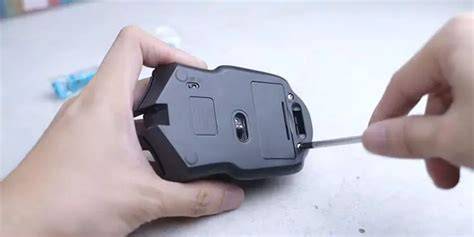
Cuando una pestaña se cierra al presionarla, la causa puede estar en el navegador, en la memoria disponible de la computadora o en el mouse. En Google Chrome, las pestañas no visibles pueden descartarse automáticamente cuando hay poca memoria, mientras que un botón central del ratón atascado también puede cerrar pestañas al hacer clic sobre ellas.
Si el problema ocurre solamente con una aplicación web, el app web tiene un tiempo máximo de inactividad de 1 hora. Luego de este tiempo, la aplicación web se va a cerrar automáticamente y debes iniciar tu sesión otra vez. Si la pestaña se cierra después de cambiar a otra o incluso tras uno o dos minutos, la causa más probable es que Chrome esté liberando memoria.
Por qué se cierran las pestañas al seleccionarlas
Esto se debe a una opción del navegador de Internet, que descarta las pestañas no visibles cuando hay poca memoria. Google Chrome tiene una funcionalidad que "descarta" los tabs no visibles (es decir, que no tienes seleccionados o visibles en ese momento) cuando la memoria disponible en tu computadora es baja.
Por ejemplo, cuando tienes muchos otros tabs abiertos o tienes muchos otros programas abiertos y la memoria disponible en tu computadora se empieza a agotar. En este caso, Chrome empieza a descartar las pestañas no activas para conservar memoria.
| Situación | Posible causa |
|---|---|
| La aplicación web se cierra después de una hora sin actividad | Tiempo máximo de inactividad de 1 hora |
| La pestaña se cierra tras uno o dos minutos | Poca memoria disponible y descarte automático de Chrome |
| La pestaña se cierra al presionarla | La bolita del medio del ratón se había quedado pulsada |
| Las pestañas fijadas desaparecen al abrir cualquier navegador | Problema que puede afectar a Opera, Chrome, Brave, Edge y Vivaldi |
Revisa primero el mouse
Tuve un problema similar al tuyo y lo arreglé de esta manera. Resulta que el problema había sido que la bolita del medio del ratón se había quedado pulsado y era lo que estaba provocando este problema.
Te recomiendo que revises tu mouse o que pruebes con otro. Es posible que se solucione tu problema de esta manera y que el fallo se encuentre ahí.
Cambié de raton y reinicié el ordenador y listo, todo funciona perfectamente.
Comprueba si Chrome está liberando memoria
Sin embargo, si estás usando Google Chrome y la pestaña se te cierra constantemente, aún si no han pasado más de 1 o 2 minutos desde que usaste el app web la última vez, o inclusive a veces con tan solo cambiarte de pestaña, esto se debe a que tienes poca memoria disponible en tu computadora.
Chrome empieza a descartar las pestañas no activas para conservar memoria. Por eso, el problema puede aparecer cuando mantienes abiertas muchas pestañas o ejecutas varios programas al mismo tiempo.
- Cierra las pestañas que no estés utilizando.
- Cierra los programas abiertos que no necesites.
- Comprueba si la pestaña deja de cerrarse después de liberar memoria.
- Si el problema continúa, revisa las opciones de descarte de pestañas de Chrome.
Cómo evitar que Chrome descarte una pestaña
Hay varias soluciones a esto. Esta última opción NO TE LA RECOMENDAMOS y es la última opción a seguir.
La razón de esto es que debes hacerlo cada vez que inicies el app; de lo contrario, Google va a descartar de nuevo la pestaña la próxima vez que abras el app, si considera que necesita más memoria.
Sin embargo, si a pesar de esta advertencia, estás decidido a usar esta opción, te damos las instrucciones a continuación.
- Debes abrir una pestaña nueva en Google Chrome y digitar lo siguiente: chrome://discards
- Ahí vas a ver la lista de todas las pestañas que tienes abiertas.
- Ubica la que se llama "FinanzaPro Cloud | App".
- Quita el check en la columna que se llama "Auto Discardable".
Esto va a evitar que Google Chrome descarte la pestaña si necesita más memoria.
Cuando desaparecen las pestañas fijadas
También puede ocurrir que las pestañas fijadas desaparezcan pocos segundos después de abrir el navegador. Este comportamiento se ha reportado en Opera, Chrome, Brave, Edge y Vivaldi.
En algunos casos, el problema se relaciona con la aceleración de hardware en los navegadores, especialmente cuando aparecen cuadrados negros o rayas negras por toda la pantalla. Igualmente, llevo tiempo con esa opción activada y nunca me ha dado ese problema.
Si el comportamiento sucede en varios navegadores, reinstalar solamente uno de ellos puede no resolverlo. He probado a modificar muchas configuraciones de los navegadores y nada funciona.
Prueba un inicio limpio de Windows
El problema con el que te encuentras es bastante raro, y podemos empezar por eliminar las interferencias causadas por aplicaciones de terceros. Utilice un inicio limpio, ya que puede ayudar a aislar cualquier conflicto con aplicaciones de terceros.
Un "arranque limpio" arranca Windows con un conjunto mínimo de controladores y programas de inicio. Ayuda a determinar si un programa en segundo plano está interfiriendo con su juego o programa y a aislar la causa de un problema.
Estos pasos de "arranque limpio" pueden parecer complicados a primera vista. Sin embargo, para ahorrarte problemas, síguelos en orden y paso a paso para ayudarte a volver a la normalidad.
- Deshabilite todos los servicios que no sean de Microsoft.
- Guarde y reinicie para probar Edge o Chrome.
- Si el problema no vuelve a ocurrir, siga el método de búsqueda binaria del documento.
- Solucione gradualmente el problema hasta que encuentre la aplicación que causa el problema.
La prueba debe realizarse al menos una vez. Es decir, deshabilite todos los servicios que no sean de Microsoft y, a continuación, reinicie.
Si esto resuelve el problema, sugiere que es causado por una aplicación en particular. Si el problema persiste, indica que hay otros factores que causan la situación.