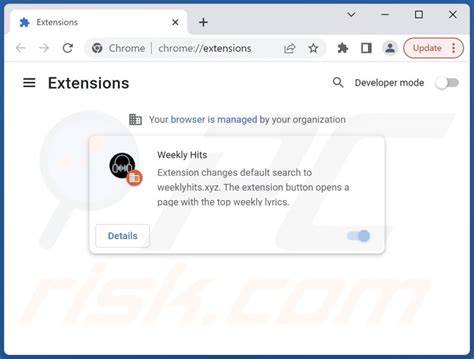
Si al abrir una nueva pestaña aparecen anuncios, páginas o contenido sexual no deseado, es posible que el navegador tenga una extensión maliciosa, un programa no deseado, cambios en la página principal o redirecciones provocadas por software malicioso. Los anuncios emergentes y las pestañas nuevas no desaparecen, la página principal o el motor de búsqueda de Chrome cambian constantemente sin tu permiso, aparecen barras de herramientas o extensiones de Chrome no deseadas de forma constante y tu actividad de navegación se ve vulnerada y se te redirecciona a páginas o anuncios desconocidos.
Para eliminar el problema, revisa las extensiones instaladas, desinstala programas que no reconozcas, restablece la configuración del navegador, activa la Navegación segura y analiza el equipo con una herramienta de seguridad. Si el contenido aparece solamente en una pestaña nueva, también debes comprobar qué extensión controla esa página y qué sitio está configurado como página de inicio.
Por qué aparece contenido sexual al abrir una pestaña nueva
Es posible que tengas software no deseado o malicioso en la computadora en los siguientes casos: los anuncios emergentes y las pestañas nuevas no desaparecen. La página principal o el motor de búsqueda de Chrome cambian constantemente sin tu permiso. Aparecen barras de herramientas o extensiones de Chrome no deseadas de forma constante.
Tu actividad de navegación se ve vulnerada y se te redirecciona a páginas o anuncios desconocidos. Recibes alertas sobre un virus o un dispositivo infectado. Estos síntomas suelen indicar que una extensión, una aplicación instalada o una configuración modificada está forzando la apertura de páginas determinadas.
Ten en cuenta que el modo de navegación privada no elimina este tipo de amenazas. El modo de navegación privada es una función que oculta su actividad en Internet a cualquier persona que utilice su dispositivo. Cuando utiliza el modo privado de su navegador, el historial de búsqueda, las contraseñas y otros datos de navegación no se guardan en su dispositivo.
El modo incógnito es lo mismo que la navegación privada: Modo incógnito es simplemente lo que Chrome llama «navegación privada». Después de navegar en modo privado, el historial de búsqueda y las cookies se borran, por lo que si alguien toma prestado su dispositivo no sabrá qué sitios web ha visitado o qué ha introducido en los motores de búsqueda.
Aunque la navegación privada, o ir de incógnito, elimina la mayoría de pistas de su actividad de navegación de su ordenador o teléfono, no significa que permanezca en el anonimato en línea; y no le protege del seguimiento web. La navegación privada tampoco le protegerá de estafas de phishing u otras amenazas en línea, así que siempre debe comprobar la seguridad de los sitios web que visita.
Qué hacer primero
Cierra las pestañas que muestran contenido sexual y no hagas clic en anuncios, botones de descarga ni avisos de virus. Si una ventana emergente sobre una actualización o descarga de un programa parece sospechosa, no hagas clic en ella.
En su lugar, ve al sitio web oficial del programa para descargarlo. Ten cuidado con las advertencias sobre virus o dispositivos infectados, especialmente si no has usado un análisis de virus recientemente.
Comprueba si el problema continúa después de cerrar Chrome y volver a abrirlo. Si aparece de nuevo inmediatamente, revisa las extensiones, la página de inicio y los programas instalados.
No introduzcas contraseñas ni datos personales en las páginas abiertas automáticamente. El modo de navegación privada tampoco le protegerá de estafas de phishing u otras amenazas en línea.
Revisar y eliminar extensiones sospechosas en Chrome
Las extensiones pueden cambiar la página que aparece al abrir una pestaña nueva, mostrar anuncios o redirigir la actividad de navegación. Aparecen barras de herramientas o extensiones de Chrome no deseadas de forma constante cuando un programa no deseado ha añadido o modificado componentes del navegador.
Abre Chrome y revisa la lista de extensiones instaladas. Elimina las extensiones que no reconozcas, que no hayas instalado conscientemente o que hayan aparecido al mismo tiempo que el problema. Si una extensión vuelve a instalarse después de eliminarla, puede existir un programa instalado en el equipo que la restaura.
Este tipo de problemas suelen ser a veces complejos, y en muchas ocasiones hay que esperar que algún experto en seguridad se encuentre con algún ejemplar del malware que pudo afectar su Sistema, y que lo estudie de manera reversiva para añadirlo a la base de datos del anti-malware para el que trabaje.
Esto ocurrió por ejemplo el pasado año con una extensión de navegador que se instalaba automáticamente en el navegador Chrome/Edge, ya que aunque se desinstalara de la lista de extensiones, el problema que teníamos era en que aunque bloquearamos la ID de esa extensión para que no se volviera a instalar, ésta extensión estaba muy bien pensada y desarrollada y cambiaba de ID aleatoriamente para que no se pudiera bloquear por esa ID que la identificaba.
Comprobar la página principal y la página de nueva pestaña
Revisa la configuración de Chrome para comprobar que la página principal, la página que se abre al iniciar el navegador y el motor de búsqueda no hayan sido sustituidos. Para recibir una notificación detallada de todos los cambios, ingresa chrome://settings en la barra de direcciones.
Si la página principal o el motor de búsqueda de Chrome cambian constantemente sin tu permiso, restablece la configuración del navegador después de comprobar que en la computadora no haya programas no deseados. Antes de restablecer la configuración del navegador, comprueba que en la computadora no haya programas no deseados.
Chrome verifica automáticamente si se cambió la configuración cada vez que inicias Chrome. Esto garantiza que tu navegador se comporte como se espera y restablezca los parámetros de configuración importantes a los valores predeterminados y conocidos seguros sin que tengas que buscar y corregir estos problemas de forma manual.
Si se restableció la búsqueda, la próxima vez que realices una búsqueda, verás un pequeño aviso en la página de resultados de la Búsqueda. Puedes seleccionar: Entendido: Aceptas el cambio y se cierra la ventana emergente. Más información: Te redirecciona a una página sobre cómo restablecer la configuración predeterminada de Chrome.
Restablecer manualmente la configuración de Chrome
Si las pestañas nuevas siguen mostrando contenido sexual después de eliminar extensiones y programas sospechosos, restablece manualmente la configuración del navegador. Más información para restablecer la configuración predeterminada de Chrome.
El restablecimiento puede corregir modificaciones realizadas por software no deseado en la página de inicio, el motor de búsqueda, las pestañas nuevas y otras preferencias. Después de aplicar esta medida, vuelve a revisar las extensiones y comprueba si el problema desapareció.
En algunos países, la Búsqueda de Google es el motor de búsqueda predeterminado de Chrome. En otros, es posible que debas elegir el motor de búsqueda predeterminado. Puedes cambiar el motor de búsqueda predeterminado en cualquier momento.
Desinstalar programas no deseados
Una extensión puede ser solamente una parte del problema. Tampoco se podía tener constancia sin acceder al equipo remotamente (cosa que tenemos prohibida en esta Comunidad) de los usuarios que reportaban este problema, de a partir de dónde aparecía el problema, pero la teoría hacía indicar que algún programa que tenían instalado o habían instalado los usuarios era el responsable de todo.
Comprueba la lista de aplicaciones instaladas y elimina los programas que no reconozcas o que se hayan instalado aproximadamente cuando comenzaron las redirecciones. No elimines componentes del sistema si no tienes claro para qué sirven.
En una computadora Mac
En tu computadora Mac, abre Finder.
A la izquierda, selecciona Aplicaciones.
Haz clic con el botón derecho en los programas no deseados o que no reconozcas.
Selecciona Mover a la papelera.
En la parte inferior, haz clic con el botón derecho en Papelera.
Selecciona Vaciar la papelera.
En Windows y otros equipos
Utiliza la herramienta de desinstalación del sistema para quitar programas que no reconozcas. Si el programa vuelve a aparecer, revisa también las aplicaciones que se ejecutan al iniciar el sistema y las tareas programadas.
MalwareBytes al poco tiempo detectaba el problema y eliminaba la amenaza, pero si en su caso no ha funcionado, es porque probablemente no se encuentre todavía en la lista negra o no se haya encontrado ningún ejemplar para analizar.
Analizar el equipo en busca de software malicioso
Ejecuta un análisis completo con el antivirus instalado y con una herramienta antimalware confiable. Presta atención a las advertencias de descarga de la Navegación segura. Para evitar las detecciones de antivirus, los actores maliciosos podrían pedirte que desactives o ignores las advertencias.
Ten cuidado con los sitios que pueden hacer que descargues software no deseado. Por ejemplo, si ganas un concurso o recibes contenido protegido por derechos de autor sin cargo. Ten cuidado con los archivos encriptados, como los archivos ZIP que requieren contraseña, que pueden eludir los análisis de detección del antivirus.
Evita las conexiones inseguras cuando visitas sitios, y no descargues archivos de sitios que no comiencen con HTTPS. Obtén más información para comprobar si la conexión de un sitio es segura.
Qué hacer si la extensión vuelve a instalarse
Si la extensión vuelve a aparecer, puede que el responsable sea un programa instalado, una política del sistema, una cuenta sincronizada o un malware que modifica el navegador. En ese caso, no basta con eliminar la extensión una sola vez.
Para recopilar algún tipo de dato que pueda ayudar a conocer detalles de lo que ocurre actualmente en el Sistema, necesitamos utilizar una herramienta de diagnóstico. Descargue el programa Farbar Recovery Scan Tool Farbar Recovery Scan Tool tiene dos versiones (32 bits o 64 bits). Descargue la versión correspondiente a la arquitectura del sistema que esté utilizando.
Si le aparece alguna advertencia de que este programa es peligroso/dañino, no se preocupe que es totalmente seguro. En caso de que el propio sistema no le permita utilizarlo, deberá deshabilitar temporalmente todas las características de seguridad Windows Defender.
Ejecute Farbar Recovery Scan Tool: FRST.exe.Es recomendable que la herramienta sea ejecutada desde el escritorio. En el mensaje de la ventana de aceptar la exclusión de toda responsabilidad (disclaimer), debe hacer clic en el botón Sí.
En la ventana principal, debe marcar (si no están marcadas ya por defecto) las casillas de verificación "Registro", "Servicios", "Controladores", "Procesos" e "Internet". Además, DEBE ASEGURARSE de marcar la casilla de verificación "Addition.txt" si no está marcada ya de manera predeterminada.
Haga clic en el botón Analizar y espere a que concluya el análisis. Se abrirán dos(2) archivos(Logs), Frst.txt y Addition.txt, estos quedaran grabados en la misma ubicación donde está ejecutando la herramienta.
Estos archivos pueden ayudar a identificar servicios, controladores, procesos, extensiones o programas que estén modificando el navegador. No elimines manualmente entradas del sistema a partir de un informe si no sabes exactamente qué función cumplen.
Activar la Navegación segura y bloquear ventanas emergentes
Activa la Navegación segura en Chrome para recibir advertencias sobre sitios peligrosos, descargas maliciosas y páginas que intentan engañarte. Más información para bloquear o permitir ventanas emergentes en Chrome.
También puedes revisar los permisos de anuncios y ventanas emergentes para impedir que sitios desconocidos muestren notificaciones o abran contenido automáticamente. Cómo cambiar los permisos predeterminados de anuncios.
La Navegación segura no sustituye a un análisis del sistema, pero ayuda a reducir el riesgo de acceder a sitios peligrosos. Si una página emergente intenta instalar un programa o exige desactivar el antivirus, cierra la página.
Cómo evitar que vuelva a aparecer contenido sexual no deseado
Descarga programas y extensiones únicamente desde sitios oficiales.
Ten cuidado con los sitios que pueden hacer que descargues software no deseado.
Evita las conexiones inseguras cuando visitas sitios, y no descargues archivos de sitios que no comiencen con HTTPS.
No aceptes notificaciones de sitios que no reconozcas.
No hagas clic en avisos inesperados sobre virus, premios, actualizaciones o dispositivos infectados.
Presta atención a las advertencias de descarga de la Navegación segura.
Mantén actualizado el sistema operativo, el navegador y el antivirus.
Revisa periódicamente las extensiones instaladas y elimina las que ya no utilices.
Cómo bloquear pornografía y contenido para adultos en Chrome
Los niños se encuentran con la pornografía a edades cada vez más tempranas, y los navegadores de Internet populares facilitan más que nunca el acceso a material inapropiado. ¿Cómo podemos bloquear la pornografía en el navegador Chrome para proteger a nuestros seres queridos?
Chrome es uno de los navegadores de Internet más populares del mercado actual, ¡con casi tres mil millones de usuarios! Chrome facilita la navegación por la web y las compras en línea al integrar la experiencia de navegación con las cuentas de Google.
Pero esta conveniencia también facilita que los jóvenes accedan a contenido para adultos. La pornografía no es un problema nuevo entre los niños y adolescentes, pero la gran cantidad de acceso a material explícito en Internet hace que sea una preocupación más importante que nunca.
Como padres y tutores, es esencial tomarse el tiempo para comprender cómo los niños y adolescentes pueden acceder a contenido inapropiado o inseguro en línea y establecer controles parentales. Esta guía sobre cómo bloquear la pornografía en los navegadores Chrome lo ayudará a proteger a sus hijos mientras navegan.
Cómo Chrome facilita el acceso a contenido inapropiado
Como navegador web diseñado por Google, Chrome tiene acceso a la amplia biblioteca de datos de la empresa. Esto significa que cuando un usuario ingresa una consulta de búsqueda en la barra de direcciones del navegador, puede obtener fácilmente resultados de toda la web, incluidos los sitios web para adultos.
El deseo de Google Chrome de crear una experiencia de navegación fácil de usar es útil de muchas maneras. Sin embargo, esas mismas comodidades pueden abrir la puerta a que los niños accedan a contenido inapropiado a través de motores de búsqueda.
Modo de incógnito
El modo de incógnito de Chrome brinda a los usuarios la capacidad de navegar sin almacenar su historial de búsqueda, cookies y otros datos de navegación. Esto hace posible que los niños accedan a contenido para adultos sin que nadie más lo sepa.
Si usted es un padre que intenta saber si su hijo ha estado mirando contenidos inapropiados en Internet, tiene algunas opciones. No podrá acceder a sus sesiones de navegación privada, pero podrá añadir filtros de contenido.
Autocompletar y sitios sugeridos
La función de autocompletar de Chrome muestra resultados de búsqueda y sitios web basados en búsquedas anteriores, lo que facilita el acceso a contenido para adultos. El navegador también ofrece sitios sugeridos de su amplia biblioteca de datos que pueden incluir sitios web para adultos.
Anuncios
Los anuncios que aparecen en Chrome a veces pueden ser para sitios web para adultos, lo que podría exponer a los niños a dicho contenido sin que siquiera intenten encontrarlo. Los anuncios pueden parecer inofensivos, pero pueden conducir a sitios web para adultos.
Acceso con un clic a las comunidades en línea
Los perfiles de Chrome permiten a los usuarios iniciar sesión fácilmente en varios sitios web y comunidades con un solo clic. Esto significa que los niños pueden acceder a contenido para adultos sin tener que iniciar sesión manualmente cada vez, lo que les facilita encontrar lo que buscan.
Y con acceso a sitios de redes sociales y otras comunidades en línea, es más fácil para los niños encontrar y compartir contenido para adultos. Cada uno de estos riesgos se puede gestionar con la supervisión de los padres y el uso de un navegador seguro como Chrome.
Controles parentales en Chrome
Al proteger a sus hijos del contenido en línea inapropiado, los controles parentales de Google Chrome son una gran herramienta. Con estas funciones, puede aprender fácilmente cómo bloquear sitios web en Chrome, limitar el acceso a sitios específicos y más.
Primero, abra el navegador Chrome en su computadora. Luego haga clic en los tres puntos en la esquina superior derecha de la ventana y seleccione “Configuración” en el menú desplegable.
En el lado izquierdo de la página, verá una sección llamada “Personas”. Haga clic en esta sección y luego seleccione “Gestionar a otras personas”. Desde aquí, puede crear un perfil para cada uno de sus hijos y personalizar su configuración en consecuencia.
También puede configurar usuarios supervisados si desea monitorear su actividad o restringir su acceso a ciertos sitios o aplicaciones. Una vez que haya creado perfiles para cada uno de sus hijos, puede comenzar a bloquear sitios web que contienen contenido inapropiado.
Para hacer esto, regrese a la sección “Personas” en la Configuración de Chrome y seleccione “Permitir o bloquear el acceso a sitios web”. Desde aquí, puede agregar las URL de los sitios web que desea bloquear o permitir el acceso.
También puede usar las funciones de control parental de Chrome para limitar el acceso a ciertos sitios o aplicaciones en función de las clasificaciones de edad o categorías de contenido, como violencia o apuestas. Para hacer esto, regrese a la sección “Personas” en la Configuración de Chrome y seleccione “Restricciones de contenido”.
Desde aquí, puede elegir qué tipos de contenido están permitidos y bloqueados para cada perfil de usuario. Estos pasos pueden ayudar a crear un entorno de navegación más seguro para sus hijos al bloquear el acceso a sitios web para adultos y otro contenido inapropiado.
Sin embargo, es importante tener en cuenta que estas medidas no son infalibles y aún pueden dejar a sus hijos vulnerables a ciertos tipos de contenido. Los padres también pueden usar herramientas de control parental para mantenerse informados sobre las acciones de sus hijos y limitar el acceso a contenido potencialmente peligroso.
Extensiones de navegador para bloquear contenido inapropiado
Además de los controles parentales de Chrome, también puede instalar extensiones de navegador de terceros para ayudar a proteger a sus hijos del acceso a contenido para adultos en línea. Hay varias opciones diferentes disponibles, desde aplicaciones que se pueden colocar en teléfonos inteligentes y tabletas hasta extensiones que se pueden agregar al navegador Chrome en computadoras de escritorio.
Estas aplicaciones y extensiones funcionan de diferentes maneras, pero le permiten personalizar la configuración, como el filtrado de contenido, el bloqueo de sitios web, la programación de acceso al sitio y más.
BlockSite
Esta extensión le permite bloquear fácilmente sitios web y contenido para adultos para que no aparezcan en sus resultados de búsqueda. También le permite personalizar la lista de sitios bloqueados y configurar la protección con contraseña.
CyberPurify Kids
Esta extensión está diseñada específicamente para padres que desean proteger a sus hijos de los peligros en línea como la pornografía y otros contenidos para adultos. Bloquea el acceso a sitios web inapropiados y proporciona funciones de control parental, como límites de tiempo e informes de actividad.
Stop-it
Stop-it es un potente bloqueador de pornografía y una extensión de control parental que te ayuda a protegerte a ti, a tu familia y a tus amigos del contenido para adultos, malware y otras amenazas en línea. También proporciona informes detallados sobre qué sitios han sido bloqueados o a los que se ha permitido el acceso.
WebWatcher
WebWatcher es una herramienta de monitoreo avanzada que ayuda a los padres a realizar un seguimiento de las actividades en línea de sus hijos bloqueando sitios web inapropiados y brindando informes detallados sobre qué sitios fueron visitados o bloqueados.
Filtrado a nivel de DNS
Además de usar el navegador Chrome o extensiones de terceros, también puede configurar el filtrado de nivel de DNS para bloquear sitios pornográficos y otro contenido inapropiado. Si busca “Cómo bloquear sitios para adultos en mi teléfono de forma permanente”, es probable que se encuentre con filtros DNS.
El filtrado a nivel de DNS utiliza un servidor de nombre de dominio único que bloquea los sitios web en función de su dirección URL. Esto significa que incluso si alguien intenta eludir sus controles parentales, no podrá acceder a sitios web inapropiados.
Puede usar un servicio como OpenDNS o Google Public DNS para configurar el filtrado de DNS. Estos servicios le permiten personalizar la lista de sitios bloqueados y otras configuraciones, como límites de tiempo e informes de actividad.
Si bien el filtrado de DNS es efectivo, también puede ser un poco complejo de navegar y puede requerir que realice una investigación adicional para configurarlo correctamente.
Aplicaciones de control parental
El uso de controles parentales dentro de la configuración de Chrome y la adición de extensiones es excelente para proteger a sus hijos del contenido para adultos, pero si está buscando una solución integral para proteger a sus hijos en línea, entonces una aplicación de control parental puede ser la mejor opción.
Aplicaciones de control parental le permite administrar y monitorear múltiples dispositivos desde su propio teléfono inteligente o computadora, lo que le brinda más control sobre a qué sitios se puede acceder y qué actividades se realizan en cada dispositivo.
Estas aplicaciones también pueden proporcionar funciones avanzadas como el seguimiento de la ubicación, establecer límites de tiempo e incluso recibir notificaciones cuando se descarga una nueva aplicación o se accede a un sitio web inapropiado.
Por ejemplo, si su niño o adolescente intenta usar un navegador diferente a Chrome, se le notificará y podrá tomar medidas para evitar que acceda a contenido inapropiado. Y puede expandir la protección más allá del navegador Chrome bloqueando sitios web y contenido inapropiados en todos los dispositivos de su familia.
Chromebooks y Chrome en teléfonos inteligentes
Google Chrome no es solo un navegador de escritorio, también está disponible como una aplicación móvil y está preinstalado en Chromebooks. Afortunadamente, los mismos pasos descritos anteriormente también se pueden usar para bloquear la pornografía en Chrome en estos dispositivos.
La aplicación Google Chrome para teléfonos inteligentes tiene una función de control parental incorporada que le permite restringir el acceso a ciertos sitios web. También puede usar extensiones o aplicaciones de terceros para fortalecer aún más la protección y configurar el filtrado de DNS para bloquear sitios web específicos.
Para Chromebooks, simplemente vaya a Configuración> Controles parentales y habilite SafeSearch, que bloqueará cualquier contenido explícito para que no aparezca en sus resultados de búsqueda. También puede establecer límites de tiempo y restricciones utilizando esta función.
Es vital asegurarse de que las cuentas y la configuración de control parental sean idénticas en todos los dispositivos para que su niño o adolescente no pueda acceder a contenido inapropiado en ningún dispositivo.
Recuerde que los niños y los adolescentes siempre están aprendiendo nuevas formas de navegar estos filtros, por lo que es fundamental mantenerse al tanto de la situación y hacer los ajustes necesarios.
Hablar con los niños sobre el contenido sexual en Internet
Una de las mejores maneras de proteger a sus hijos de la pornografía es educándolos sobre sus efectos negativos. Hable con ellos abierta y honestamente sobre por qué no se debe ver o disfrutar.
Asegúrese de que comprendan cómo es la adicción a la pornografía y aconséjeles cómo mantenerse alejados de ella. También puede hablar con ellos sobre el respeto a sus propios cuerpos, así como a los cuerpos de los demás.
Es importante enfatizar que diferentes personas tienen diferentes puntos de vista sobre lo que es aceptable e inaceptable con respecto a la desnudez y el comportamiento sexual. Anime a sus hijos a pensar críticamente sobre cómo la pornografía puede afectar sus valores y moral.
Finalmente, recuérdeles que incluso si están expuestos a material explícito, aún tienen control sobre sus propias decisiones. Hágales saber que pueden optar por no ver pornografía y, en cambio, buscar actividades saludables que puedan ayudarlos a vivir una vida plena.