Los títulos ondulados en arco son textos que siguen una curva suave en lugar de permanecer en línea recta. Esta disposición permite crear encabezados llamativos, logotipos, carteles, insignias, etiquetas y publicaciones para redes sociales sin ajustar el ángulo de cada letra por separado.
Un generador de texto en arco curva tu texto a lo largo de un arco suave. Ideal para logos, encabezados y carteles. Con un generador de texto curvado, puedes ajustar fácilmente la curva y la colocación del texto para lograr el efecto deseado.
Qué es un título ondulado en arco
El texto en arco recorre parte de un círculo en lugar del anillo completo, lo que lo convierte en la disposición todoterreno para titulares de bandera, el pequeño texto en etiqueta que va encima de fotos y logos, y las marcas arqueadas de la rotulación. Un arco se percibe como titular, etiqueta o acento: es direccional y fácil de escanear.
El texto en arco y el circular resuelven problemas distintos. Un círculo completo se percibe como insignia, sello o emblema - cerrado, oficial, decorativo. Un arco se percibe como titular, etiqueta o acento - direccional y fácil de escanear.
Usa un arco para titulares de bandera, texto sobre un elemento, rotulación arqueada y cualquier logo en el que el texto deba guiar la mirada. Usa un círculo completo para emblemas, sellos, monedas y logos estilo insignia donde el texto enmarca un icono central.
Cuándo utilizar un arco en lugar de un círculo completo
Ante la duda, recurre al arco: mantiene las palabras largas legibles y a la vez con aspecto diseñado, mientras que un círculo completo te obligaría a recortar el texto. El arco es especialmente útil cuando el título debe destacar sin rodear por completo una imagen o un símbolo.
Un círculo completo funciona mejor cuando el texto debe cerrar visualmente una composición y formar un emblema. Un arco abierto resulta más apropiado cuando el texto debe dirigir la mirada hacia una fotografía, un icono o un encabezado principal.
Ángulo y radio: cómo controlar la legibilidad
Dos controles deciden cómo se lee tu arco: el ángulo, que indica cuánto del círculo barre el texto, y el radio, que determina el tamaño de ese círculo invisible.
Un ángulo poco pronunciado, es decir, una curva suave, apenas inclina las letras, de modo que las frases de varias palabras siguen siendo muy legibles. Es una opción adecuada para titulares y textos en etiqueta.
Un ángulo amplio, cercano al semicírculo, inclina las letras de los extremos de forma pronunciada. El resultado luce dramático, pero se vuelve más difícil de leer; por eso conviene reservarlo para una o dos palabras.
Un radio mayor produce una curva más suave para la misma longitud de texto y es la forma más sencilla de mejorar la legibilidad. Cuando un arco se siente apretado, ensancha el radio antes de cambiar cualquier otra cosa.
| Control | Efecto visual | Uso recomendado |
|---|---|---|
| Ángulo poco pronunciado | Curva suave y letras apenas inclinadas | Frases de varias palabras, titulares y etiquetas |
| Ángulo amplio | Curva dramática y extremos más inclinados | Una o dos palabras |
| Radio mayor | Arco más abierto y fácil de leer | Textos largos o composiciones apretadas |
Tres estilos clásicos de títulos en arco
Arco de bandera
El arco de bandera curva el texto hacia arriba sobre un título o una imagen como la parte superior de un listón. Es la opción preferida para titulares de póster y rotulación retro.
Texto en etiqueta
El texto en etiqueta es una marca corta y suavemente curvada que se sitúa sobre un logo, una foto o el título de una sección. Aporta pulido sin competir con el titular principal.
Sonrisa o subrayado
La sonrisa, también llamada subrayado, curva el texto hacia abajo bajo una marca de palabras y refleja un arco de bandera. Combina un arco superior con una sonrisa inferior para enmarcar un icono central sin comprometerte con un anillo completo.
Cómo crear títulos ondulados en arco online
Un generador de texto curvado permite crear texto que sigue los contornos de una forma o curva. Puedes utilizarlo para diseñar logotipos, gráficos para redes sociales, carteles y otros contenidos visuales.
Paso 1: sube la imagen
En el primer paso, regístrate para obtener una cuenta gratuita en el generador de texto curvado en línea de Pippit; haz clic en "Estudio de imágenes" en el menú de la izquierda y selecciona "Editor de imágenes" (en "Herramientas rápidas").
Ahora, haz clic en "Cargar imagen" e importa tu imagen para agregar texto curvado.
Paso 2: añade el texto
A continuación, haz clic en "Texto" en el panel izquierdo, selecciona "Agregar un título", "Agregar un subtítulo" o "Agregar texto de cuerpo" para añadir un cuadro de texto e ingresar tu contenido. También puedes seleccionar cualquier plantilla de fuente.
En otros editores, abre la imagen, selecciona la pestaña "Agregar texto" y escribe el texto que quieras añadir. Para crear un texto circular, haz clic en el símbolo de “curvatura de texto” y ajusta la curvatura moviendo el control hacia la derecha o la izquierda.
Paso 3: aplica la curvatura
Haz clic en el cuadro de texto, desplázate hacia abajo hasta "Curve" en el menú básico y arrastra el control deslizante para ajustar la curva. Puedes transformarlo fácilmente en la forma curva y dirección que más te gusten.
Un generador de texto curvado en la parte inferior te permite moldear el texto en una curva suave en la parte inferior de tu diseño. Simplemente escribe tu texto y elige el nivel de curvatura para doblar el texto.
Paso 4: personaliza el estilo
Después, ajusta el color, tamaño, fuente y otros aspectos del texto. Con la posibilidad de personalizar la curva, el espaciado y el tamaño de la fuente, puedes crear diseños únicos y destacar determinadas palabras o frases.
Puedes cambiar el color para adaptarlo a tu tema, modificar el fondo para crear contraste, ajustar el tamaño para mejorar la visibilidad o añadir toques profesionales, como sombras paralelas, fondo, contorno y brillo exterior para mayor profundidad y un acabado limpio y tridimensional.
Paso 5: exporta la imagen
Haz clic en "Descargar todo" en la esquina derecha de la pantalla. Establece el formato del archivo en JPG o PNG, selecciona el tamaño y haz clic en "Descargar" para guardar la imagen con texto curvado en tu computadora para usarla más tarde.
Exporta como PNG de alta resolución. El PNG es especialmente útil cuando necesitas conservar un fondo transparente y colocar el título sobre diferentes imágenes, colores o superficies.
Cómo elegir la fuente para un título ondulado
Elige una fuente que sea fácil de leer y que complemente el diseño general. Cada fuente se adapta suavemente a las curvas mientras preserva sus características y personalidad únicas.
Con tantas opciones disponibles en un generador de texto curvo, puedes elegir el estilo perfecto para tu proyecto y asegurarte de que tu texto tenga el toque adecuado, como moderno, clásico o artístico.
En títulos cortos puedes utilizar una fuente más expresiva, siempre que las letras mantengan una forma reconocible. En frases largas conviene priorizar la claridad, el espaciado y una curva más abierta.
Personalización del texto en arco
Las herramientas de texto curvado permiten ajustar fácilmente la curvatura del texto, el estilo de fuente, el tamaño y el color, lo que proporciona flexibilidad para diferentes necesidades de diseño.
También puedes modificar el fondo, el grosor, el contorno, la sombra y el brillo. Estos recursos ayudan a separar las letras de la imagen y a crear una apariencia más profunda o tridimensional.
El texto curvo puede cambiar de dirección y adoptar patrones curvos, doblados, en espiral o circulares. Ya no tienes que cambiar el ángulo de tu texto letra por letra.
Títulos ondulados para logotipos e insignias
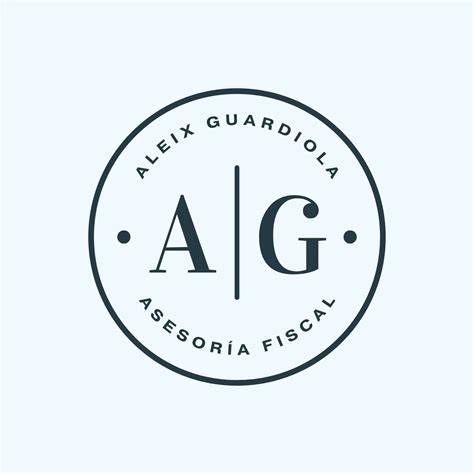
Los textos en curva son perfectos para diseñar logos o insignias para un nuevo negocio. Puedes añadir el nombre de tu marca, servicios o slogan en la imagen de un logo circular.
Para usar un generador de texto curvo para logos circulares, selecciona una herramienta, ingresa tu texto, elige el estilo de curva, ajusta el ángulo y personaliza el tamaño o la fuente para que coincida con la estética de tu marca.
Simplemente sube tu imagen con el ícono del logo circular, haz clic en "Texto", selecciona la plantilla de texto o elige "Agregar texto" y escribe el nombre de tu marca. Después, haz clic en "Curva" en el menú "Básico" y desliza el control para ajustar la curvatura deseada.
También puedes cambiar el color, tamaño, grosor y estilo de la fuente. Así, es más fácil crear una sola imagen de tu logo para imprimirla en stickers circulares, insignias, estampados para bolsas o cualquier otro producto de tu marca.
Cómo combinar el arco con un logotipo
El texto en arco da lo mejor de sí cuando enmarca algo. Para logos, mantén el peso del arco acorde con la marca central: un icono pesado pide un texto en arco más pesado, y una marca de trazo fino pide tipografía más ligera.
La coherencia de peso es lo que hace que un arco se sienta parte del logo y no una pegatina encima. Combina dos arcos para logos clásicos.
Cómo combinar títulos en arco con imágenes
Coloca el arco por encima del punto focal de una foto para que la curva «se abra» hacia el motivo, y deja aire entre el texto y la imagen para que ninguno invada al otro.
Sobre fotografías saturadas, añade una sombra sutil o un fondo semitransparente detrás de las letras. Sin contraste, incluso un arco bien trazado desaparece.
El uso de un creador de texto curvado en línea permite agregar rápidamente texto creativo a las imágenes sin necesidad de habilidades avanzadas en diseño o software especializado. Esto mejora el atractivo visual del contenido y lo hace más llamativo y único.
Aplicaciones en redes sociales y contenido visual
La herramienta de texto en curva permite darle un giro a tus fotos y crear una imagen de perfil para Facebook, Instagram, X (antes Twitter) y otras redes sociales.
Con el efecto de texto en curva, puedes demostrar tu personalidad y estilo al agregar frases, formas, emojis y hashtags con patrones curvos, ondulados, en espiral o circulares.
También puedes crear tarjetas de cumpleaños utilizando un generador de texto en semicírculo para curvar el mensaje. Para una tarjeta del Día de la Madre o del Día del Padre, puedes transformar el mensaje en una imagen con forma de corazón y descargarla como PNG para añadirla al diseño.
Títulos en arco con efecto tridimensional
Un generador de texto curvo 3D da forma a tu texto en un círculo mientras le añade un efecto tridimensional. Esto hace que el texto parezca como si estuviera saliendo de la pantalla o tuviera profundidad y sombra para un aspecto más realista.
Puedes elegir una plantilla de texto, aplicar la curva en diferentes ángulos y añadir sombra, brillo y fondo para lograr ese efecto 3D en contenido digital o materiales impresos.
El efecto tridimensional funciona mejor cuando existe suficiente contraste entre las letras y el fondo. El tamaño, el grosor y la sombra deben conservar una relación equilibrada para que el texto siga siendo legible.
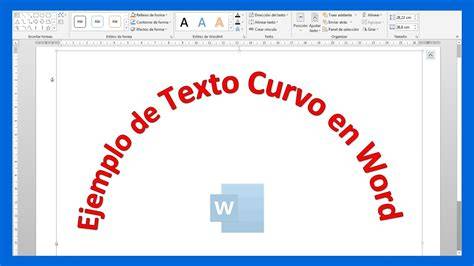
Como arquear letras en word (Texto en curva, arco)
Crear texto curvado en WordArt
Puede usar WordArt con un efecto de texto Transformar para curvar o doblar el texto alrededor de una forma. Si quiere que el texto rodee alrededor de la forma, también puede hacerlo, pero es un poco más trabajo.
En la pestaña Insertar, haga clic en WordArt y elija el estilo de WordArt que prefiera. Reemplace el texto del marcador de posición de WordArt por su propio texto.
Seleccione el texto de WordArt. En la pestaña Formato de forma, seleccione Efectos de texto, elija Transformar y elija el aspecto que desee.
Redondear un círculo
En la pestaña Formato de forma, seleccione Efectos de texto y elija Círculo en Seguir ruta de acceso. Después, arrastre cualquiera de los controladores de tamaño hasta que su WordArt alcance el tamaño y la forma que quiere.
Envolver bordes rectos
Para ajustar texto alrededor de una forma que tiene bordes rectos, como un rectángulo, inserte objetos de WordArt para cada borde. En este ejemplo se insertan cuatro elementos de WordArt, uno para cada lado de la forma.
Ajustar y agrupar elementos
Para mover o copiar varios objetos de WordArt como una sola forma, agrupe o desagrupe formas, imágenes u otros objetos. También puede controlar el ángulo del texto de WordArt en relación con la forma con precisión mediante la herramienta Girar.
Si necesita un control muy preciso o va a crear una combinación compleja de formas y texto, le interesa usar un programa de dibujo o gráficos de terceros para crear el texto alrededor de la forma y copiarlo y pegarlo en su documento de Office.
Consejos para que el diseño sea limpio y profesional
- Elige una fuente que sea fácil de leer y que complemente el diseño general.
- Considera la colocación del texto curvado y cómo interactúa con los demás elementos del diseño.
- Experimenta con diferentes estilos de curva y opciones de espaciado para encontrar el aspecto adecuado.
- No abuses del texto curvado: debe añadir énfasis e interés visual, no sobrecargar el diseño.
- Utiliza un radio mayor cuando la curva se vea demasiado cerrada.
- Reserva los ángulos amplios para textos breves.
- Deja espacio entre el arco, la imagen y el logotipo.
- Comprueba el contraste antes de exportar la imagen.
Un título ondulado debe integrarse con la composición y no competir con ella. La curva, la fuente, el espaciado, el color y los efectos deben trabajar juntos para que el mensaje sea atractivo y fácil de leer.
PNG, JPG y transparencia
La transparencia de una imagen depende del formato de archivo que elijas al descargarla. Solo el formato PNG admite transparencia, mientras que el formato JPEG o JPG no la admite.
Si quieres que tu imagen tenga un fondo transparente, es importante descargarla en formato PNG. Al seleccionar PNG, puedes conservar las áreas transparentes de la imagen y colocarla sobre diferentes fondos o combinarla con otros elementos visuales.
Si prefieres descargar la imagen como archivo JPEG o JPG, puedes establecer manualmente el fondo para que coincida con el color que quieras. No copies y pegues directamente la imagen PNG en Word, Excel o PowerPoint; utiliza la opción de insertar imagen.
| Formato | Transparencia | Uso principal |
|---|---|---|
| PNG | Sí | Logotipos, superposiciones y composiciones con fondo transparente |
| JPG o JPEG | No | Imágenes con fondo de color definido |
Herramientas y funciones complementarias
Además de curvar texto, algunos editores permiten eliminar fondos de fotos, generar fondos con IA, crear imágenes de estilo de vida, mejorar y redimensionar imágenes, visualizar productos en modelos generados por IA y mejorar automáticamente la iluminación, los detalles y el color.
También pueden incluir la edición por lotes de cientos de imágenes, la colaboración con un equipo en tiempo real, un kit de marca para guardar logos, fuentes y colores, la creación de logos con IA y el acceso desde cualquier computadora o dispositivo.
Puedes combinar la función de texto en arco con otras herramientas del editor para crear superposiciones llamativas para fotos de perfil y mejorar retratos con IA. También puedes diseñar logos únicos para imprimir como stickers o insignias circulares usando la función de contorno.
Limitaciones de los generadores gratuitos
Muchas herramientas permiten curvar texto sin gastar un centavo. Sin embargo, un generador de texto curvado en línea gratuito suele tener algunas limitaciones, como menos opciones de fuente, características de personalización reducidas o resultados con marcas de agua.
La elección de la herramienta depende del nivel de control que necesites sobre el radio, el ángulo, el espaciado, la fuente, el fondo y la exportación. Para un diseño sencillo puede bastar una herramienta básica; para un logotipo o una composición compleja, conviene disponer de más opciones de edición.