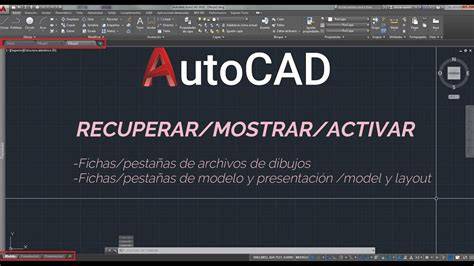
Para visualizar las pestañas de cada dibujo abierto en AutoCAD tienes que ir a: Herramientas > Opciones > Visualización y activar la casilla Visualización de fichas de archivo. La variable SDI sirve para abrir múltiples dibujos (valor 0) o un solo dibujo por sesión (valor 1), por defecto viene SDI = 0.
Si trabajas bastante con Autocad ya te habrás dado cuenta de que se puede personalizar prácticamente todo en la interfaz. Por ello cuando “desaparecen” las herramientas/utilidades del lugar donde suelen estar te puedes encontrar perdido.
Qué pestañas se utilizan para navegar entre archivos
En esta zona nos irán apareciendo los diferentes dibujos que tengamos abiertos con AutoCAD. Algo interesante es que si ponemos el ratón encima de una pestaña nos aparecerán todas las pestañas de presentación y la de modelo que tengamos creadas en ese proyecto.
La interfaz de AutoCAD está compuesta por una serie de elementos principales, como la barra de menús, la cinta de opciones, la barra de herramientas de acceso rápido, la ventana gráfica, la barra de herramientas de navegación, la línea de comandos, la barra de estado y las paletas.
Entre los principales elementos de la interfaz de AutoCAD tenemos el menú, la barra de herramientas de acceso rápido, las pestañas de espacio de papel y dibujo, la cinta de opciones, el área de dibujo y la barra de estados.
| Elemento | Función |
|---|---|
| Pestañas de archivos de dibujo | En esta zona nos irán apareciendo los diferentes dibujos que tengamos abiertos con AutoCAD. |
| Pestaña de modelo | La pestaña de modelo es única y será dónde se realizará la mayor parte de nuestro dibujo. |
| Pestañas de presentación | Se pueden crear tantas pestañas de presentación como queramos. |
| Variable SDI | La variable SDI sirve para abrir múltiples dibujos (valor 0) o un solo dibujo por sesión (valor 1). |
Cómo activar las pestañas de archivo en AutoCAD
La causa más probable es que simplemente las fichas Modelo y Presentación se hayan desactivado, así de simple. Si acabas de actualizar a una nueva versión de Autocad debes saber que en algunas versiones las pestañas Presentación y Modelo están desactivadas por defecto.
Para visualizar las pestañas de cada dibujo abierto tienes que ir a: Herramientas > Opciones > Visualización y activa la casilla Visualización de fichas de archivo. Es lo que apuntaba @Jerce en la primera contestación, aunque se refería a los elementos de presentación (pestañas de abajo a la izquierda de modelo y presentaciones).
- Herramientas > Opciones.
- Selecciona la pestaña Visualización.
- Busca el encabezado elementos de diseño.
- Debajo verás un cuadro de verificación que dice mostrar pestañas de diseño y de modelo.
- Hazle la marca y acepta.
Parece como si @Jerce usara otra traducción. Creo que en la versión española es Herramientas > Opciones. Pestaña Visual. Encabezado elementos de presentación, mostrar fichas de presentación y modelo.
Para visualizar las pestañas de cada dibujo abierto tienes que ir a: Herramientas > Opciones > Visualización y activa la casilla Visualización de fichas de archivo.
Comprobar la variable SDI
¿Has probado la variable SDI, poniéndola a 0?
La variable SDI sirve para abrir múltiples dibujos (valor 0) o un solo dibujo por sesión (valor 1), por defecto viene SDI = 0.
- Escribe SDI en la barra de comandos de AutoCAD.
- Establece el valor 0 para permitir la apertura de múltiples dibujos.
- Cierra y vuelve a abrir AutoCAD para que el cambio funcione correctamente.
OK, gran maestro. Se lo había puesto ya antes, pero no había cerrado y abierto, por lo que no me funcionó. Me estaba volviendo loco. Muchas gracias.
Diferencia entre las pestañas de archivos y las pestañas Modelo y Presentación
Eso es. no me salen las pestañas de ficha de archivo, como tú bien me indicas en esta imagen.
¿Te refieres a que no te salen estas pestañas?
La pestaña de modelo es única y será dónde se realizará la mayor parte de nuestro dibujo. Aquí haremos nuestros proyectos a escala real mientras que en las pestañas de presentación será dónde lo escalaremos e imprimiremos.
Se pueden crear tantas pestañas de presentación como queramos. Cuando estamos dentro de una de estas pestañas estaremos en el espacio de papel.
Pestañas Modelo y Presentación
Hoy te enseñamos a ver las pestañas presentación y modelo en Autocad que se encuentran en la zona inferior izquierda del área de dibujo.
La causa más probable es que simplemente las fichas Modelo y Presentación se hayan desactivado, así de simple.
Activarlas desde Opciones
Resolver este pequeño contratiempo es muy sencillo. Sigue los siguientes pasos:
- Clica en el icono de Autocad que aparece en la esquina superior izquierda.
- En la parte inferior del desplegable, clica sobre el botón Opciones.
- Selecciona la pestaña Visual en la ventana que acaba de abrirse.
- En la parte inferior izquierda, dentro de las opciones de Elementos de presentación marca la primera opción Mostrar fichas Presentación y Modelo.
- Acepta los cambios y comprueba si ha funcionado.
Utilizar el comando LAYOUTTAB
La forma que se muestra en el vídeo no es la única disponible para ver la pestaña Presentación en Autocad. A continuación, te mostramos un par de opciones adicionales.
Escribe LAYOUTTAB en la barra de comandos de Autocad. Establece el valor 1 para la variable
Activarlas desde la ficha Vista
Desde la ficha Vista
Clica en la ficha Vista de la cinta de opciones. Dentro del panel Interfaz clica sobre Fichas Presentación para activarlas o desactivarlas. Cuando está sombreada en color azul, las pestañas están activadas.
Cómo reconocer el espacio de modelo y el espacio de presentación
Una vez abrimos un nuevo dibujo nos aparecerá por defecto el área de dibujo o espacio de modelo. En este gran espacio de color negro (por defecto) será donde crearemos los objetos que formarán nuestros dibujos.
IMPORTANTE: En el área de dibujo o espacio de modelo dibujaremos siempre a escala 1:1. Lo único que tendrás que tener en cuenta es el formato de unidades en el que estás trabajando.
Generalmente diseñaremos nuestros proyectos en metros, pero si prefieres utilizar otras unidades tendrás que configurar tu dibujo para estas unidades.
El espacio de presentación se caracteriza porque es desde donde trazaremos nuestros planos. Aquí personalizarás tus láminas para imprimirlas. También se le llama espacio de papel.
Por defecto nos aparece una hoja que podemos modificar y una ventana gráfica donde se visualiza nuestro espacio de modelo.
Es muy importante saber dónde estamos dibujando. Por eso, si vamos a la barra de estado veremos que pondrá Papel cuando estemos en espacio de presentación. Sin embargo, si vamos al espacio de modelo o hacemos doble clic dentro de una ventana gráfica, cambiará por Modelo.
Ventanas gráficas y escalas en las presentaciones
Como hemos dicho anteriormente, la ventana gráfica es la representación del espacio de modelo en el espacio de presentación o papel.
Se puede crear más de una ventana para conformar nuestros paneles y editarlas, ya sea en tamaño o forma.
Cada una de las ventanas gráficas podrán tener una escala diferente.
Este es un factor muy importante ya que a la hora de imprimir o trazar nuestros planos, escalaremos nuestras ventanas gráficas, en las que se verá el espacio de modelo, desde el espacio de papel o presentación.
Si no tenemos las unidades correctamente configuradas no se escalará bien.
Qué hacer si la opción de pestañas de archivo no se puede seleccionar
Hola, buenos días. Estoy presentando el mismo problema, pero no puedo activar el Display file tab porque no se puede seleccionar en opciones. ¿Tienen sugerencias para resolver este problema?
Me pasó lo mismo, ¡pero sigo sin poder hacer aparecer las pestañas!
Si la variable SDI ya está establecida en 0, cierra y vuelve a abrir AutoCAD, porque el cambio puede no funcionar hasta reiniciar la sesión.
En algunas versiones las pestañas Presentación y Modelo están desactivadas por defecto.
Relación entre las pestañas de archivos y la interfaz de AutoCAD
Cuando creemos un nuevo archivo o abramos uno ya existente se nos activarán las herramientas que nos permitirán realizar nuestro proyecto en AutoCAD. De la misma manera nos aparecerá la pantalla dónde lo dibujaremos.
La interfaz de AutoCAD es el conjunto de elementos visuales y herramientas que conforman la ventana del programa y que permiten al usuario interactuar con el software.
La interfaz está diseñada para ser intuitiva y fácil de usar, lo que ayuda a los usuarios a crear y editar dibujos de manera eficiente.
Área de dibujo o espacio de modelo
En el área de dibujo o espacio de modelo dibujaremos siempre a escala 1:1. Lo único que tendrás que tener en cuenta es el formato de unidades en el que estás trabajando.
Las pestañas de archivo permiten pasar de un dibujo abierto a otro, mientras que las pestañas Modelo y Presentación permiten cambiar entre el dibujo a escala real y las hojas preparadas para impresión.
Barra de comandos
En la barra de comandos será dónde te aparezcan las instrucciones para ejecutar correctamente cada uno de los comandos que decidas utilizar.
Se puede tener suelta o se puede anclar a la parte inferior de la pantalla para evitar cerrarla sin querer.
Barra de estado
Esta barra contiene una gran variedad de funciones que podemos activar o desactivar.
Por ejemplo está la posibilidad de activar las coordenadas del cursor, la rejilla, diferentes modos de dibujo, navegación, forzar el cursor a determinados puntos y otras herramientas que afectan al dibujo.
Si hacemos clic en el último botón que tiene tres rayas horizontales se nos abre un desplegable que nos da la opción de activar y desactivar los parámetros que queremos en nuestra barra de estado.
Acceso a archivos desde el menú de AutoCAD
Al igual que en la pantalla de inicio aquí nos aparecerán ciertas herramientas que nos ayudan a crear y abrir archivos, sin embargo se complementan con otras más interesantes.
Abrir archivos
Buscaremos un archivo en nuestro dispositivo que tenga una extensión que se pueda abrir con AutoCAD.
Guardar y guardar como
Salvaremos nuestro dibujo en la carpeta seleccionada y si ya lo habíamos guardado con anterioridad, sobrescribiremos sobre el archivo original.
Cuando elijamos esta opción se nos abrirá el explorador para guardar nuestros archivos en la carpeta que queramos con el nombre que queramos sin necesidad de sobrescribir el original.
Archivos recientes
Como en la pestaña de inicio, esta zona está reservada a un listado de los últimos archivos en los que hayamos trabajado.
Opciones
Desde este botón podrás abrir el cuadro de opciones desde el que tendrás diferentes configuraciones como el trazador por defecto, colores de la interfaz, forma de trabajar, etc.
Además podrás crearte tu perfil de opciones para evitar malgasto de tiempo en configuraciones.
Iconos rápidos
La cinta de iconos rápidos nos permite acciones como crear, abrir, guardar o guardar como sin necesidad de abrir el menú.
De la misma forma aparece una serie de flechas que nos permiten retroceder y volver adelante en las acciones que hayamos realizado en nuestro dibujo.
Elementos relacionados con la navegación entre dibujos
Los controles de ventana gráfica nos proporciona acceso a varias configuraciones y herramientas de la ventana gráfica, así como la posibilidad de activar o desactivar ciertos elementos como el cubo de vistas, la barra de navegación y la rueda de navegación.
En el siguiente tenemos los controles de visualización. Aquí podremos elegir entre vistas estándar o personalizadas de nuestro dibujo y además tenemos acceso a las proyecciones 3D.
Por último, los controles de estilo visual nos permite elegir la forma de ver el dibujo e incluso personalizarla.
Cubo de vistas
Situado en la esquina superior derecha del área de dibujo nos permite configurar nuestro sistema de coordenadas, girar el modelo según los ejes cardinales y rotarlo para tener diferentes vistas como pueden ser isométricas, frontal, posterior, inferior o laterales.
Barra de navegación
La barra de navegación incluye la rueda de navegación completa para movernos por el dibujo, podremos encuadrar nuestro proyecto, rotarlo, hacer zoom y crear animaciones.