Al cortar una capa ráster en QGIS, el resultado puede no mostrar toda el área esperada por problemas en la extensión de recorte, la capa máscara, las rutas de los archivos o los parámetros de salida. El recorte puede realizarse mediante una extensión dibujada sobre el lienzo o utilizando los límites de una capa vectorial.
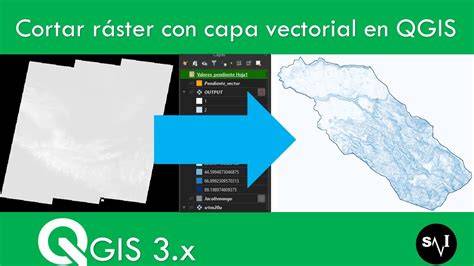
La herramienta de recorte tiene dos opciones: “Cortar Ráster por Extensión”, que permite definir manualmente un área de recorte, y “Cortar Ráster por Capa Máscara”, que utiliza una capa shapefile de polígonos para delimitar el resultado. Para poder recortar por capa de máscara debemos cargar previamente la capa con la cual recortaremos el raster, en nuestro caso cargamos un polígono vectorial de un área de interés.
Cómo funciona el recorte de una capa en QGIS
Primero debemos tener cargado en nuestro QGIS una capa raster, la cual queremos recortar. Clipper permite el recorte de imágenes ráster utilizando una extensión seleccionada o en base a límites de la capa de máscara.
Cortar ráster por extensión
Para recortar por extensión podemos hacerlo dibujando sobre el lienzo del mapa el área que deseamos recortar. Esta opción genera el resultado a partir del rectángulo o extensión que se haya definido en el lienzo de QGIS.
Cortar ráster por capa máscara
Para poder recortar por capa de máscara debemos cargar previamente la capa con la cual recortaremos el raster, en nuestro caso cargamos un polígono vectorial de un área de interés. En las opciones de Capa máscara, seleccionamos la capa shapefile de nuestra área de interés, las demás opciones la dejamos por defecto y hacemos clic en ejecutar.
El resultado debe ser una capa ráster limitada al área definida por el polígono. Si solo aparece una parte, es necesario revisar la extensión espacial, la geometría de la máscara, el sistema de referencia y la ubicación de los archivos.
Principales razones por las que no aparece todo
1. La extensión de recorte es demasiado pequeña
Cuando se utiliza “Cortar Ráster por Extensión”, el resultado depende directamente del área trazada sobre el lienzo del mapa. Si el rectángulo no cubre toda la zona requerida, el archivo de salida tampoco contendrá toda la información.
También puede ocurrir que se esté utilizando una extensión distinta de la capa de interés. En la opción de Minimun extent to render, tenemos tres opciones a seleccionar, la primera opción es usar la extensión del lienzo de QGIS, la segunda es seleccionar la extensión sobre el lienzo y la última opción es usar la extensión de la capa, esta es la que usaremos, seleccionando la capa shapefile de nuestra área de limite.
2. La capa máscara no cubre toda el área
Si el polígono utilizado como máscara solo cubre una parte del ráster, el recorte conservará únicamente esa parte. La herramienta no amplía automáticamente el área ni incorpora los píxeles que quedan fuera de los límites de la capa vectorial.
Lo siguiente que podemos hacer, es realizar un recorte del resultado obtenido y así quedarnos solo con el área de interés. Para realizar esto, lo haremos con la herramienta de “Cortar ráster por capa de máscara” del menú Ráster > Extracción.
3. Las capas no están correctamente alineadas
Cuando el ráster y la capa máscara utilizan sistemas de referencia o coordenadas diferentes, pueden aparecer desplazados en el lienzo. En ese caso, el polígono puede no coincidir con la imagen ráster y el resultado puede parecer incompleto o vacío.
Antes de ejecutar el recorte, es importante comprobar que la capa ráster y la capa vectorial se encuentren ubicadas en la misma zona. La capa shapefile debe corresponder al área que se desea conservar y debe estar cargada correctamente en QGIS.
4. La ruta del archivo es demasiado larga
Si la ruta es muy larga, QGIS no logrará ubicarla y el proceso probablemente no se pueda llegar a realizar. Es recomendable usar rutas cortas.
La utilización de rutas de acceso a los archivos demasiado largas también puede ser una fuente de errores potenciales.
Un ejemplo de ruta extensa es:
D:\Datos\Cursos_online\Curso_Teledeteccion\Unidad_2\Practica_2.1\datos_practica\procesamiento\resultados\mapa_de_cultivos.shp
En lugar de utilizar carpetas y subcarpetas anidadas unas dentro de otras, es recomendable trabajar en ubicaciones cercanas a la raíz de las unidades de disco.
Una alternativa más corta es:
D:\Curso_Teledeteccion\Practica_2.1\mapa_cultivos.shp
5. El nombre contiene espacios o caracteres especiales
Al crear las rutas para ubicar los archivos o asignar un nombre a las nuevas capas que creemos es conveniente evitar utilizar espacios en blanco en los nombres de las capas o de las carpetas de la ruta completa en la que se alojan.
Así, una ruta y un nombre de archivo como el siguiente es fácil que dé fallos en algunos geoprocesos de QGIS:
C:\Datos\Curso online\Unidad 2\mapa de cultivos.shp
Para evitar estos errores aconsejamos sustituir los espacios en blanco por guiones bajos, por ejemplo, para la ruta y el nombre de archivo anterior:
C:\Datos\Curso_online\Unidad_2\mapa_de_cultivos.shp
Otro error común que suele ocurrir al escribir palabras en castellano es la utilización de caracteres como la “ñ” o las tildes, como por ejemplo:
C:\Datos\Curso_Teledetección\Práctica_3\mapa_viña.shp
En este caso, recomendamos eliminar las tildes y demás caracteres especiales para evitar errores al ejecutar geoprocesos.
Para el ejemplo anterior:
C:\Datos\Curso_Teledeteccion\Practica_3\mapa_vid.shp
También conviene evitar puntuaciones como el punto y la coma, acentos, virgulilla y el uso de simbología en los nombres de las carpetas y los archivos.
Una ruta problemática puede ser:
C:/CURSO DE TELEDETECCIÓN/UNIDAD 1.1/EJERCICIO ALUMNO LOPÉZ NUÑEZ/RECORTE DE ÁREA.tif
La recomendación es utilizar una ruta sencilla:
C:/CURSO_TELEDETECCION/UNIDAD_1/EJERCICIO_ALUMNO_LOPEZ_NUNEZ/RECORTE_AREA.tif.
6. El archivo de salida no tiene una extensión adecuada
Por default al utilizar la herramienta de Clipper, asigna la extensión .tif, que es la que nos servirá para poder seguir trabajando con nuestra capa, de no ser así, será necesario que nos aseguremos de que se encuentre seleccionada esta extensión.
Si el archivo se guarda con una extensión diferente o no se completa correctamente la ruta de salida, el resultado puede no cargarse como una capa ráster utilizable. También es necesario comprobar que el archivo realmente se haya generado en la ubicación indicada.
7. El archivo se guarda en una ubicación problemática
En algunos casos nos hemos encontrado que trabajar directamente en el directorio raíz C: o en el escritorio puede dar lugar a fallos con algunos geoprocesos.
Una ubicación como esta puede provocar problemas:
C:\Users\USUARIO\Desktop\Curso_Teledetección\Practica_2\…
Para evitar la posibilidad de fallos, te recomendamos mejor trabajar en una ubicación fuera del escritorio y, como ya hemos comentado, con una ruta corta, como por ejemplo:
C:\Curso_Teledeteccion\Practica_2\…
Procedimiento correcto para recortar una capa ráster
Primero debemos tener cargado en nuestro QGIS una capa raster, la cual queremos recortar.
Si se utilizará una máscara, debemos cargar previamente la capa vectorial de polígonos que define el área de interés.
En el menú Ráster > Extracción, seleccionamos “Cortar ráster por capa de máscara”.
En capa de entrada seleccionamos la capa resultante del anterior recorte, en este caso la capa de salida.
En la opciones de Capa máscara, seleccionamos la capa shapefile de nuestra área de interés.
Las demás opciones la dejamos por defecto y hacemos clic en ejecutar.
Como resultado se nos habrá generado una capa ráster del área de interese solamente.
Si se desea recortar una imagen mediante una extensión rectangular, se puede utilizar la opción “Cortar Ráster por Extensión” y dibujar sobre el lienzo del mapa el área que deseamos recortar.
Recortar un mapa base usando una capa límite
Una vez abierto nuestro QGIS, instalaremos el complemento de QuickMapServices. Para instalarlo, lo hacemos desde el menú Complementos > Administrar e instalar complementos…, en la pestaña todos, en el buscador escribimos el nombre del complemento a instalar, en este caso QuickMapServices y hacemos clic en la opción de Instalar Complemento.
Una vez instalado el complemento, nos aseguramos que efectivamente se haya instalado correctamente. Esto lo hacemos en el menú Web > QuickMapServices.
Si en su caso, no les aparecen todas estas opciones disponibles, lo que haremos será realizar una pequeña configuración para que aparezcan todas. Lo que hacemos, es dirigirnos a la opción de Settings, una vez en la pestaña de More services, hacemos clic en Get contributed pack, y así se nos instalaran las demás opciones de mapas bases.
Una vez hecho esto, lo siguiente será cargar un mapa base de las opciones disponibles, en este caso cargaremos la opciones de “ESRI Satellite”. Lo siguiente será cargar nuestra área limite (capa shapefile) en nuestro QGIS.
Una vez cargada nuestra área, realizaremos el recorte del mapa base, para hacerlo nos dirigimos a la caja de procesos de QGIS y seleccionamos la opción de “Raster Tools >Convert Map to Raster”.
Ahí en la opción de Minimun extent to render, tenemos tres opciones a seleccionar, la primera opción es usar la extensión del lienzo de QGIS, la segunda es seleccionar la extensión sobre el lienzo y la última opción es usar la extensión de la capa, esta es la que usaremos, seleccionando la capa shapefile de nuestra área de limite.
El resto de los parámetros los dejaremos por defecto, solo en la opción de “Map units per pixel”, colocaremos la opción de 30, esta será la resolución que tendrá nuestra capa recortada, mientras menor sea el numero que ingresemos, mayor será la resolución.
A continuación hacemos clic en ejecutar. Como resultado nos abra recortado una extensión que contiene el área límite de nuestro interés.
Lo siguiente que podemos hacer, es realizar un recorte del resultado obtenido y así quedarnos solo con el área de interés. Para realizar esto, lo haremos con la herramienta de “Cortar ráster por capa de máscara” del menú Ráster > Extracción.
En capa de entrada seleccionamos la capa resultante del anterior recorte, en este caso la capa de salida. En la opciones de Capa máscara, seleccionamos la capa shapefile de nuestra área de interés, las demás opciones la dejamos por defecto y hacemos clic en ejecutar.
Y como resultado se nos habrá generado una capa ráster del área de interese solamente.
Recortar con polígono o mascara en Qgis
Comprobación rápida cuando falta parte del resultado
Comprueba que el rectángulo de extensión cubra toda el área que necesitas.
Verifica que la capa máscara sea un polígono y que cubra realmente la zona de interés.
Comprueba que la capa ráster y la capa vectorial estén ubicadas en la misma zona.
Usa rutas cortas y evita espacios en blanco en nombres de carpetas y archivos.
Elimina tildes, la letra “ñ” y otros caracteres especiales de las rutas.
Evita trabajar directamente en el directorio raíz C: o en el escritorio.
Comprueba que el archivo de salida utilice la extensión .tif.
Revisa que la capa de entrada seleccionada sea realmente el ráster que deseas recortar.